タスクバーヒーローは、画面の隅やタスクバー上で手軽に楽しめる放置系RPGですが、一部のプレイヤー環境においてゲーム起動時に背景が真っ黒な画面や黒い枠が表示されてしまう現象が報告されています。
せっかくゲームを楽しもうと思ったのに、デスクトップ上に邪魔な黒い枠が消えずに残ってしまっては困ってしまいますよね。
そこで今回は、タスクバーヒーローで「背景が黒い画面(黒い枠)になる」問題の詳細と、それを根本から解決するための具体的な手順を分かりやすく解説します。
タスクバーヒーローで「背景が黒い画面(黒い枠)になる」バグとは?
まずは、この問題がどのような現象なのか、そしてなぜ簡単な操作では直らないのかについて解説します。
ゲーム起動時にデスクトップに黒い枠・黒い画面が大きく表示される現象
タスクバーヒーローのプレイヤーの間で報告されている問題の一つが、ゲームを起動した際に、デスクトップ画面上に真っ暗な画面や黒い枠が大きく表示されてしまう現象です。
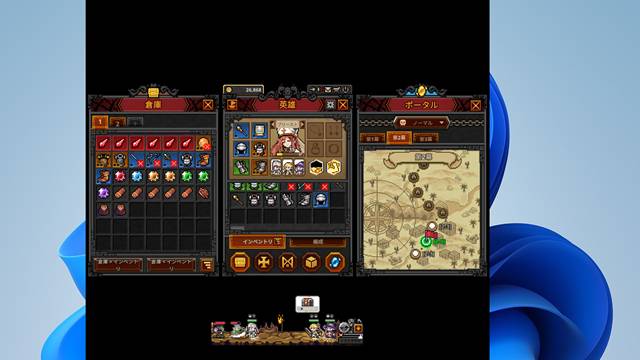
ゲーム自体はこの黒い枠の中で作動しているものの、本来であればタスクバーなどの小さなスペースに収まるはずの画面が、邪魔な黒い領域として表示され続けてしまうため、非常に煩わしい状態となります。
透明ウィンドウを復元しても直らない場合の根本的な解決策
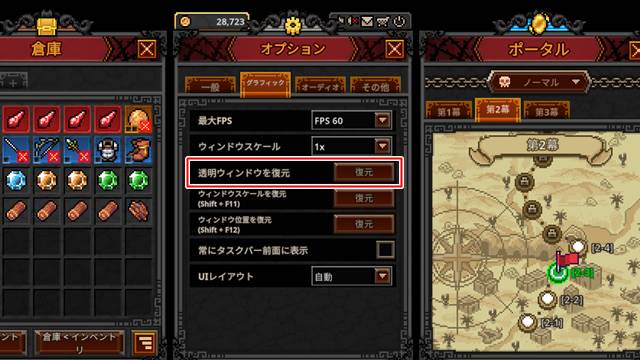
この黒い画面や黒い枠が表示される現象は、ゲーム内の機能である「透明ウィンドウを復元」を試しても反応しませんでした。
これはゲーム内の設定エラーというよりも、Windowsのシステムとアプリケーションの表示設定(DPIスケーリングなど)の互換性に起因する問題である可能性が高いと考えられています。
そのため、ゲーム内からではなく、Steamから直接実行ファイルのプロパティを変更し、全画面表示や高DPIに関する設定を上書きするという根本的な解決策を実行する必要があるようです。
steamのコニュニティー内の以下のスレッドに解決策が書かれていました。
参考ページ:タスクバーヒーロー:ゲーム画面に黒い枠が出来る
タスクバーヒーローの黒い画面・黒い枠の治し方(手順解説)
それでは、タスクバーヒーローの黒い画面や黒い枠を消すために僕が行った解決手順を、5つのステップに分けて順番に解説します。
※実際に僕の場合はこの方法で治りましたが、実行する際はあくまでも自己責任でお願いします。
手順1:Steamライブラリからローカルファイルを閲覧する
タスクバーヒーローを稼働させている場合は、一旦終了させました。
その上で、Steamのアプリケーションを起動し、「ライブラリ」の項目を開いてください。
左側に表示されるゲームの一覧から「タスクバーヒーロー」を見つけたら、右クリックをします。
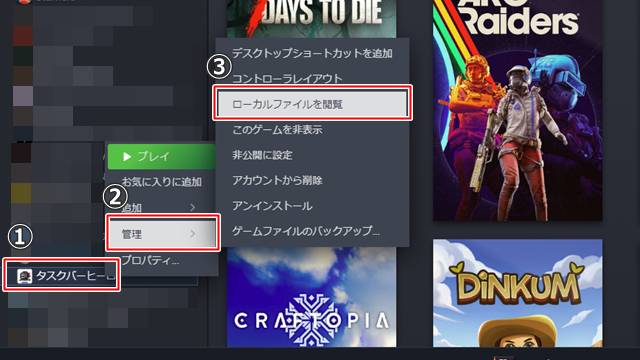
表示されたメニューから「管理」へ進み、その中にある「ローカルファイルを閲覧」をクリックしてください。
これで、ゲームの実行ファイルが保存されているフォルダが開きます。
手順2:TaskBarHero.exeの「プロパティ」から「互換性」タブを開く
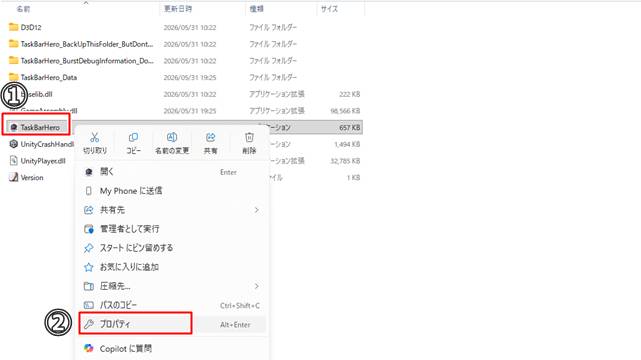
ローカルファイルのフォルダが開きましたら、その中からタスクバーヒーローを起動するための実行ファイルである「TaskBarHero.exe」という名前のファイルを探します。
見つけたら、そのファイルを右クリックして、一番下にある「プロパティ」を選択してください。
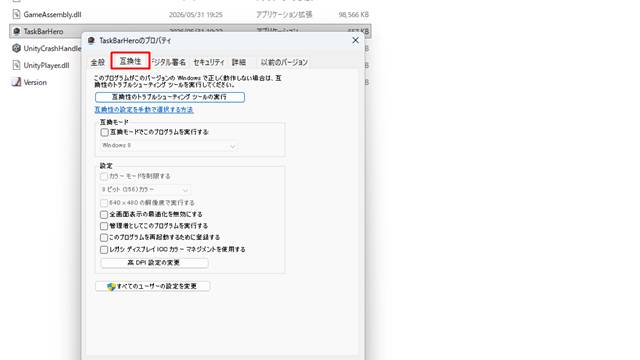
プロパティのウィンドウが開いたら、上部にある複数のタブの中から「互換性」と書かれたタブをクリックして開きます。
手順3:「全画面表示の最適化を無効にする」にチェックを入れる
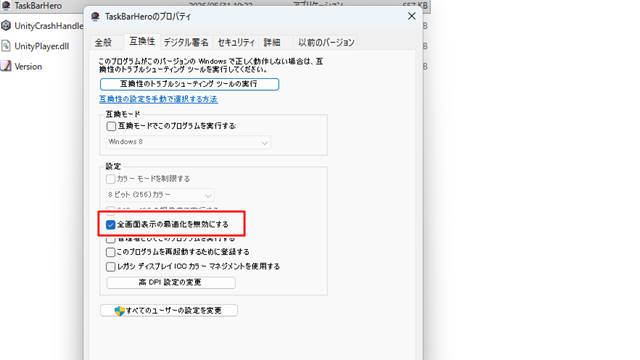
互換性タブを開いたら、ウィンドウの真ん中あたりにある設定項目を確認します。
その中に「全画面表示の最適化を無効にする」という項目がありますので、ここの左側にあるチェックボックスをクリックして、チェックを入れた状態にしてください。
手順4:「高DPI設定の変更」で上書き設定を行いアプリケーションを適用する
次に、同じく互換性タブの少し下にある「高DPI設定の変更」というボタンをクリックします。
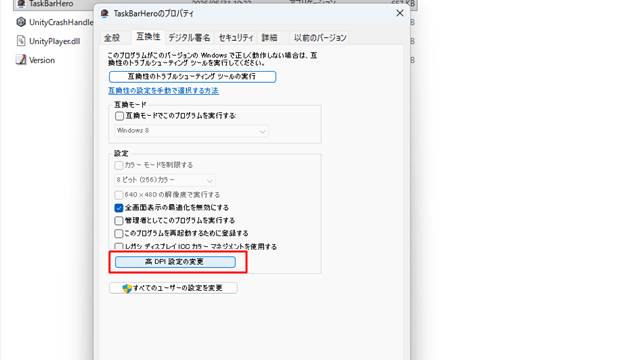
すると、高DPI設定に関する新しいウィンドウが開きます。
このウィンドウの下部にある「高いDPIスケールの動作を上書きします」という項目にチェックを入れてください。
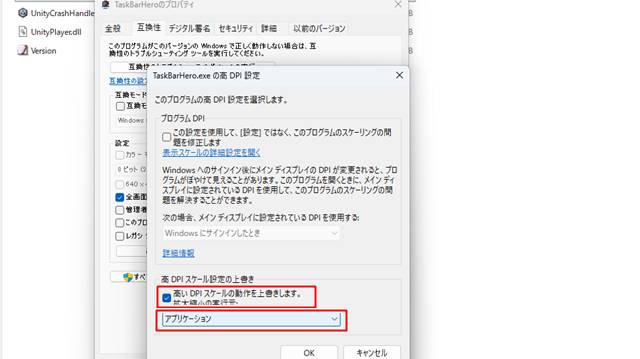
さらに、そのすぐ下にあるドロップダウンメニュー(プルダウンメニュー)を開き、選択肢の中から「アプリケーション」を選んで設定します。
※僕の場合は、最初から「アプリケーション」の状態でした。
設定が終わったら「OK」を押して高DPI設定のウィンドウを閉じ、元のプロパティウィンドウの下部にある「適用」ボタンを押してから「OK」を押してすべて閉じます。
手順5:ゲームを再起動して黒い画面が消えたか確認する
すべての設定変更が完了したら、タスクバーヒーローのゲームを一度終了し、再度Steamからゲームを起動し直してください。
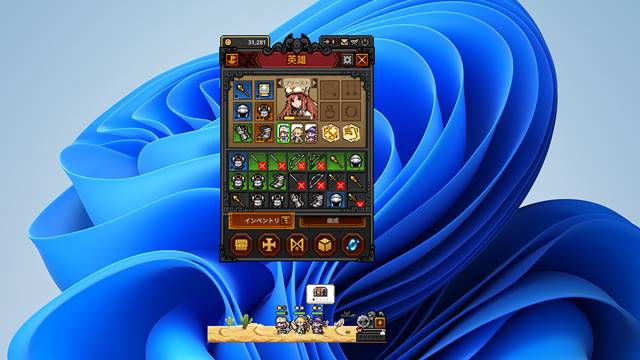
ゲームが起動した際に、デスクトップ上に邪魔な黒い画面や黒い枠が表示されなくなっていれば、設定は成功です。
まとめ
タスクバーヒーローの起動時に背景が黒い画面になったり黒い枠が表示されたりする問題は、透明ウィンドウの復元では直らない厄介な現象です。
これを解決するには、Steamのライブラリから「ローカルファイルを閲覧」を開き、「TaskBarHero.exe」のプロパティを変更する必要がありました。
「互換性」タブから「全画面表示の最適化を無効にする」にチェックを入れ、さらに「高DPI設定の変更」から「高いDPIスケールの動作を上書きします」にチェックを入れて「アプリケーション」を選択します。
これらの設定を適用した後にゲームを再起動することで、僕の場合は黒い画面の表示バグを解消することができました。