
放置ゲームという数多くのタイトルが存在するジャンルでありながら、同時接続プレイヤー数20万人を達成した大人気ゲーム「タスクバーヒーロー」。
このゲームを効率よく進める上で欠かせないのが、宝箱の入手やステージのクリア時間など、様々な情報を確認できる「ログ」機能です。
しかし、このログの表示内容を変更したり、時間を表示したりするための設定画面を探すのに手間取るプレイヤーも少なくありません。
そこで今回は、タスクバーヒーローにおけるログの正しい表示方法から、見やすくするためのカスタマイズ手順、そして攻略に役立つ便利な活用法までを詳しく解説します。
タスクバーヒーローのログ(RECORDS)の表示方法と設定の出し方は?
タスクバーヒーローでログの設定画面を出すには、まずオプション画面からログウィンドウを画面に固定し、その後に表示されるテキストにカーソルを合わせる必要があります。
全体の流れを以下の表で確認してから、具体的な手順を進めてください。
| ステップ | 画面・操作 | 達成できること |
| 準備 | インベントリ > 設定 > 一般 > 「ログウィンドウを固定」をオン | ログが時間経過で消えずに常時表示されるようになる |
| 表示 | メニューを全て閉じる > 画面上の「ログテキスト」にカーソルを合わせる | 隠れていた『RECORDS』タイトルバーが出現する |
| 展開 | タイトルバー右上の「展開」アイコンをクリック | 直近のログ履歴がウィンドウ内に一覧表示される |
オプション「一般」から「ログウィンドウを固定」をオンにする
ログを表示するための最初の準備として、ゲーム内のインベントリ画面を開き、そこから「設定」を選択します。
設定画面が開いたら、「一般」という項目の中にある「ログウィンドウを固定」という設定を探し、チェックボックスにチェックを入れてオンの状態にします。
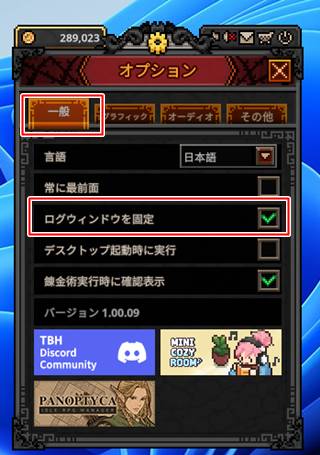
これにより、通常であれば時間経過で消えてしまうログ画面を、常時画面上に表示させておくことができるようになります。
他の画面を全て閉じ、ログテキストにカーソルを合わせる
ログウィンドウの固定設定が完了したら、開いているインベントリなどのメニュー画面を全て閉じます。
その状態で、ゲーム画面上に逐次表示されている「ログテキスト」にマウスのカーソルを合わせてください。
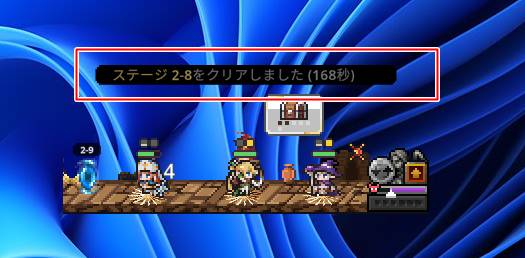
カーソルを合わせることで、これまで隠れていた『RECORDS』というタイトルのバーがログの上部に表示され、詳細な操作が可能になります。
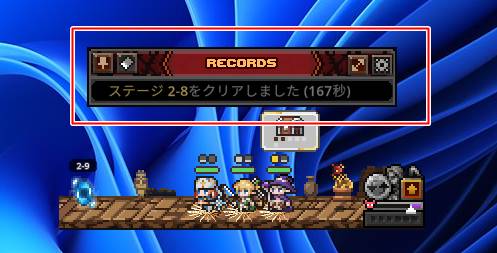
右上の「展開」ボタンで過去履歴の表示数を増やす
『RECORDS』のタイトルバーが表示されたら、右上にあるアイコンを確認します。
そこにある「展開」を選択すると、直近のログ履歴がウィンドウ内に表示されます。
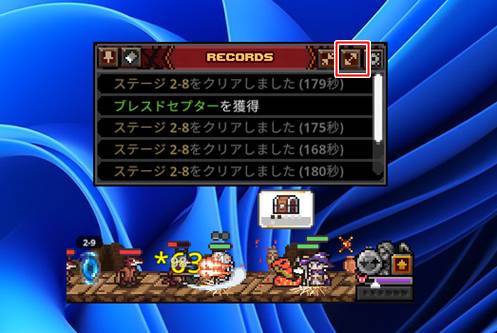
過去履歴の表示数を増やして遡る
さらにその「展開」アイコンをもう一度選択することで、ログの過去履歴の表示数を増やし、より古い情報までさかのぼって確認することができるようになります。
ログの表示内容をカスタマイズ・設定変更する手順
ログの表示内容を自分好みにカスタマイズするには、ログウィンドウ専用の設定画面を開き、表示・非表示の項目を個別に切り替える必要があります。
ログウィンドウ右上の「歯車(設定)マーク」をクリックする
ログに表示されるメッセージの内容を変更したい場合は、先ほど表示させたログウィンドウの右上にある「歯車(設定)マーク」をクリックします。
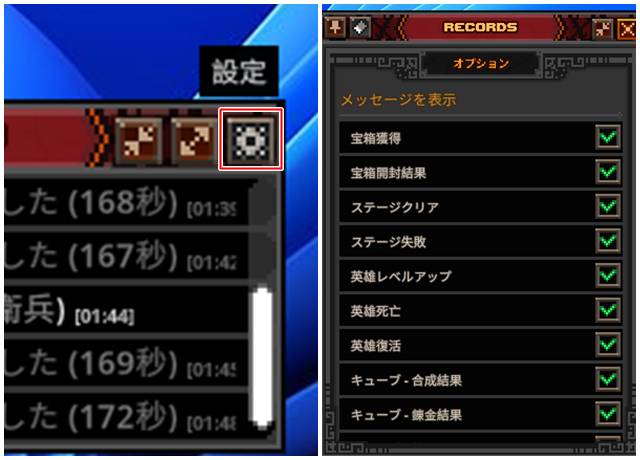
この歯車マークを開くことで、ログに関する詳細なオプション画面である「メッセージ一覧」が表示され、表示内容のカスタマイズが可能になります。
不要なメッセージ(レベルアップ等)を非表示にして見やすくする
設定のメッセージ一覧を開くと、宝箱入手やステージクリア、レベルアップといった様々な項目が並んでおり、任意の項目の表示と非表示を指定できます。
標準の状態では、後述する時間表示を除いてすべてのメッセージが「オン」になっています。
情報が多すぎて見づらい場合は、不要なメッセージをオフにすることでログウィンドウをすっきりと整理できます。
設定は画面表示のみで過去の記録も復元可能
なお、この設定はあくまで画面上の表示を切り替えているだけであり、バックグラウンドではすべてのログが記録され続けているため、後から設定をオンに戻せば過去の記録も閲覧可能です。
設定や履歴をリセット(すべて消去)する方法
ログ機能には、蓄積されたデータや変更した設定を初期状態に戻すためのボタンも用意されています。
用途に合わせて以下の表を参考に操作を行ってください。
| 実行したい目的 | 選択するボタンの名前 | 操作の結果 |
| 蓄積された記録を消す | 「すべて消去」 | これまでに記録されたログの履歴がリセットされ、ウィンドウ内が空になります。 |
| 表示設定を元に戻す | 「リセット」 | ご自身で変更したメッセージの表示・非表示設定が、標準の初期状態に戻ります。 |
ログ機能の便利な活用法とおすすめの設定
ログ機能を単なる記録としてだけでなく、ゲームの攻略や効率化に直結させるための必須設定と、具体的な活用テクニックを解説します。
目的別の活用設定は以下の表の通りです。
| 目的(知りたいこと) | ログの設定・表示内容 | 得られるメリット |
| ドロップ頻度の確認 | 「宝箱入手」のみオン + 時間表示 | アイテムの獲得効率(周回ペース)を正確に測定できる |
| パーティ強さの検証 | 「ステージクリア」関連のみオン + 時間表示 | 装備やスキル(ビルド)変更によるタイム短縮を比較できる |
必須設定!「ログ記録時間を表示」をオンにして発生時間を把握する
ログ機能を活用する上で絶対にやっておきたいのが、時間表示の設定です。ログの設定画面(メッセージ一覧)の一番下にある「その他」の項目に、「ログ記録時間を表示」というチェックボックスがあります。
これは標準ではチェックが入っていないため、手動でオンにする必要があります。
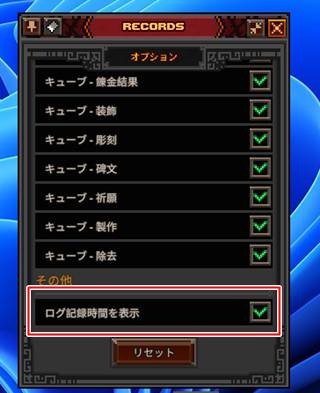
発生時間が追加されログのタイミングが一目で分かる
これをオンにしておくと、ログテキストの最後に実際の時間が記載されるようになり、いつ発生したログなのかが一目で分かりやすくなります。
活用法①:宝箱入手だけの表示に切り替えてドロップ頻度を確認する
ログ機能の具体的な活用法の一つとして、ドロップ効率の測定が挙げられます。
設定画面から宝箱入手以外のメッセージをすべて非表示に切り替えることで、宝箱を獲得したログだけが一覧で並ぶようになります。
時間表示との組み合わせで正確な効率を測定
これと先ほどの「ログ記録時間を表示」を組み合わせることで、現在のステージでどのくらいの頻度でアイテムを入手できているのかを正確に確認することができます。
活用法②:ステージクリア時間の推移を見てビルド・装備を検証する
もう一つの強力な活用法は、パーティの強さの検証です。
ログの表示をステージクリア関連に絞り、クリア時間の一覧や推移を確認します。
装備やスキルの変更による影響を客観的に評価
これにより、キャラクターの装備を更新したり、スキル(ビルド)の組み合わせを変更したりした際に、その変更がステージのクリアタイム短縮にどの程度影響を与えたのかを客観的なデータとして調べる実験が可能になります。
まとめ
タスクバーヒーローのログ機能は、オプションの「一般」からログウィンドウを固定し、テキストにカーソルを合わせることで詳細な操作が可能になります。
右上の歯車マークから設定を開き、不要なメッセージを非表示にしたり、「ログ記録時間を表示」をオンにしたりすることで、情報が見違えるほど整理されます。
これらの機能を駆使して宝箱のドロップ頻度やステージのクリア時間を分析し、より効率的な装備やビルドの構築に役立てていきましょう。