
スタレゾの広大なフィールドでは、多くのプレイヤーが快適に遊べるようにエリアが複数のチャンネルに分かれています。
同じチャンネルにいるプレイヤー同士でなければ姿を見ることができないため、フレンドと一緒に遊びたい時や特定のイベントに参加したい時には、チャンネル移動の操作が非常に重要になります。
旧ブループロトコルでは任意のチャンネルへ移動することが難しくフレンドとの合流に苦労する場面もありましたが、スタレゾでは標準機能として自由なチャンネル移動が可能になりました。
そこで今回は、チャンネルの切り替え方法から現在の状況を確認する手順までを詳しく解説します。
スタレゾのチャンネル移動(サーバー変更)のやり方は?
スタレゾでチャンネルを移動する操作は非常にシンプルで、キーボードのショートカットまたは画面上のUI操作で簡単に行うことができます。
キーボードの「P」キーでチャンネル画面を表示する手順
パソコン版でプレイしている場合、最も素早くチャンネルを変更する方法はキーボードのショートカットキーを活用することです。
フィールド上で「P」キーを押すと、即座にチャンネル変更専用のメニュー画面が表示されます。
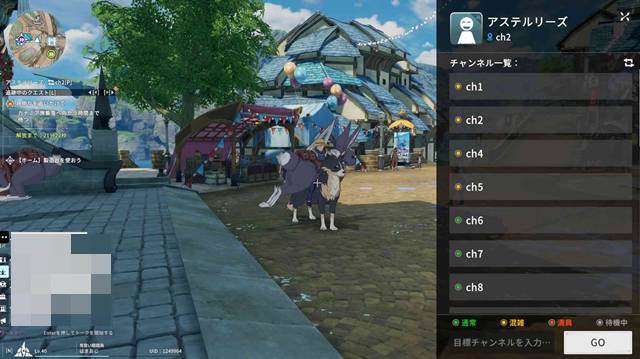
画面が開いたら移動したいチャンネル番号の一覧が表示されるため、その中から希望の番号を選んでクリックしてください。
移動を確定させる「GO」ボタンの操作
希望の番号を選択した後は、最後に「GO」というボタンをクリックすることで、指定したチャンネルへの移動が正式に開始されます。
以下の表に、移動手段ごとの操作方法をまとめました。
| 移動の手段 | 具体的な操作手順 | メリット |
| キーボード | フィールド上で「$P$」キーを押す | 最速で画面を呼び出せる |
| マウス操作 | ミニマップ下の「$Ch$◯$[P]$」をクリック | 視覚的に分かりやすい |
ミニマップ下の「Ch[P]」をクリックして変更する方法
マウス操作を中心にプレイしている方や、キーボードのショートカットを覚えていない場合でも、画面上のUIからチャンネル変更画面を開くことが可能です。
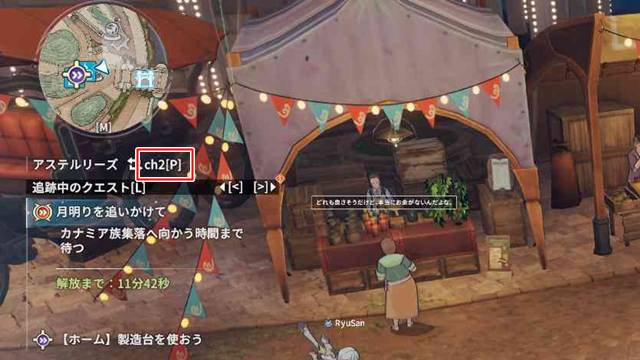
画面左上に表示されているミニマップのすぐ下に「Ch◯[P]」と書かれた場所があります。
![Ch◯[P]](https://hamatti-games.com/wp-content/uploads/2025/12/starezo-channel2.jpg)
初心者でも迷わない直感的な操作感
メニューを開いた状態で画面を固定し、マウスでクリックすることで、キーボードの「P」キーを押した時と同様にチャンネル一覧の画面を呼び出すことができます。
ショートカットキーを覚える手間が省けるため、初めてスタレゾをプレイする方にも非常におすすめの操作手順と言えます。
コントローラーでチャンネル画面を表示する手順
メニューを開いた状態で、スティックでカーソルを画面左上に表示されているミニマップのすぐ下に「Ch◯[P]」に合わせてクリックすると、チャンネル画面が表示されます。
キーボードでのマウス操作が、ステック操作に変わっただけです。
スマホでチャンネル画面を表示する手順
ミニマップの上に表示されている「Ch◯[P]」をタップすると、チャンネル画面が表示されます。
自分が今どのチャンネルにいるかを確認する場所はどこ?
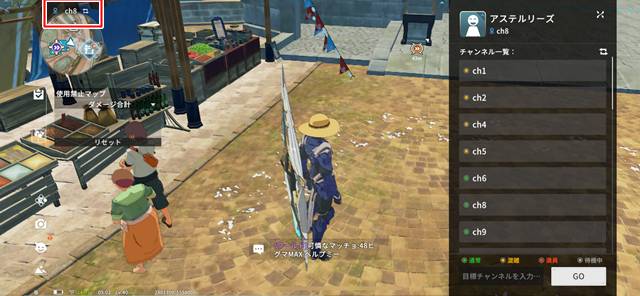
現在自分がどのチャンネルに滞在しているかを知りたい時は、画面の左上にあるミニマップの周辺を確認しましょう。
ミニマップのすぐ下にある表示欄には、現在地が属しているチャンネル番号がリアルタイムで表示されています。
この他:フレンドへの情報共有に役立つ表示場所
たとえば「Ch1」と表示されていれば、現在は1チャンネルに滞在していることを意味します。
フレンドに自分の場所を伝える際や、現在の混雑状況を把握したい際の目印として活用してください。
特定のチャンネルへ移動・合流するための便利機能
スタレゾのチャンネル移動システムには、ただ移動するだけでなく、混雑状況を把握したり特定の番号を指定したりするための便利な機能が備わっています。
チャンネル番号の「直接入力」で任意の場所へ移動するやり方
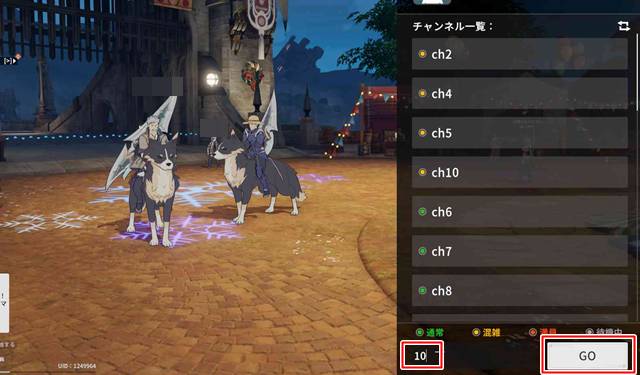
チャンネル一覧の画面には、現在表示されている候補以外にも任意の番号を入力して移動できる機能があります。
チャンネル画面の一番下にある入力ボックスに、チャンネルの数字を直接入力して【GO】をクリックすることで、一覧に表示されていない特定のチャンネルへ向かうことが可能です。
満員時の制限と入力時の注意点
あらかじめ合流するチャンネル番号をフレンドと決めている際などに非常に役立つ機能ですが、指定したチャンネルが既に満員の状態である場合には入ることができないため、その点には注意が必要です。
| チャンネル指定方法 | 特徴 | 注意点 |
| 一覧から選択 | 現在選べるチャンネルがリスト化されている | 満員のチャンネルは表示されない |
| 直接入力 | 任意の番号を指定して合流できる | 満員時は移動が制限される |
色でわかる混雑状況!空いているチャンネルを見分けるコツ
チャンネル一覧の画面では、それぞれのチャンネルが現在どの程度混み合っているかを色で判別することができます。
混雑状況が視覚的に表現されているため、モンスターの狩り場が混み合っている時や、動作を軽くするために空いている場所を探したい時に便利です。
ラグや効率を重視したチャンネル選び
快適なプレイ環境を求めて移動する際は、以下の色情報を参考にチャンネルを選んでみてください。
| チャンネルの色 | 混雑の状況 | おすすめの用途 |
| 青色・緑色系 | 空いている | 快適な移動や素材集め |
| 黄色・オレンジ色系 | やや混雑 | 通常のプレイ |
| 赤色系 | 非常に混雑 | 多人数でのイベント参加など |
フレンドと同じ場所へ!合流をスムーズにするチャンネル移動のメリット
旧ブループロトコルに存在しなかったこの自由なチャンネル移動機能は、プレイヤー同士の合流を劇的にスムーズにしました。
エリアによって用意されているチャンネルの数は異なります。
エリアごとの収容人数とチャンネル数の違い
特に多くのプレイヤーが集まるアステルリーズなどは多めに設定されています。
どのようなエリアであっても、合流したい相手と同じチャンネル番号を選んで移動するだけで確実に姿を確認できるようになったため、パーティープレイの準備が非常に楽になりました。
まとめ
スタレゾにおけるチャンネル移動は、キーボードの「P」キー、あるいはミニマップ下のチャンネル表示をクリックするだけで行える標準的な機能です。
現在のチャンネル番号はミニマップ下で常時確認できるほか、混雑状況に応じた色分けや番号の直接入力機能を活用することで、より柔軟にフィールドを切り替えることができます。
旧作からの大きな進歩であるこの機能を使いこなし、フレンドとの合流や快適な素材集めに役立ててみてください。