Hytale(ハイテイル)は現在は公式に日本語に対応していないため、アイテムの効果やストーリーを理解するのに苦労しているプレイヤーも少なくありません。
しかし、有志の方々が開発した非公式の日本語化パッチを利用することで、ゲーム内の多くの要素を日本語で表示できるようになります。
そこで今回は、公式の今後の対応予定や、日本語化MODの具体的な導入方法、そして導入後のプレイ環境について、詳しく解説します。
Hytaleは公式で日本語に対応している?今後のサポート予定
アーリーアクセス版は現在「日本語非対応」で英語がデフォルト
現時点で配信されているHytaleのアーリーアクセス版においては、公式の対応言語に日本語は含まれていません。
ゲームをインストールした直後のデフォルト設定は英語となっており、公式のメニューから言語設定を日本語に切り替えることは不可能な状態です。
正式版リリースに向けた多言語展開の展望
その一方で、公式の開発チームは今後のアップデートで追加する予定の言語リストの中に日本語が含まれていることを公表しています。
現在の公式サポート状況を整理すると以下の通りです。
| 項目 | 現在の状況(アーリーアクセス) | 今後の予定(正式版) |
| デフォルト言語 | 英語(English) | 日本語を含む多言語対応 |
| 公式サポート | 非対応 | 対応予定リストに日本語を掲載済み |
| 主な操作環境 | 英語テキストのみ | メニュー、クエスト等の完全日本語化 |
公式言語の追加を待たずに今すぐ日本語で遊ぶ方法
正式版のリリースを待たずに、現在の英語環境を日本語に変えて遊びたい場合には、有志の方が作成した非公式の日本語化MODを導入するという選択肢があります。
日本語化MOD導入によるプレイ環境の劇的な改善
これは機械翻訳をベースにしたものですが、導入することでアイテム名やクエスト内容、設定メニューなどが日本語に翻訳されます。
このMODを利用することでゲームの理解度が格段に向上し、不慣れな英語に悩まされることなく、オービスの世界での冒険をよりスムーズに進めることが可能になります。
非公式「日本語化MOD」の導入手順とファイルの配置場所
日本語化MOD(HytaleJPTR / ES Translation)のダウンロード先
日本語化に使用するファイルは、Googleドライブの共有リンクから入手することができます。
現在入手可能な主な日本語化ファイル
有志の方々によって公開されている主なツールは以下の通りです。
| MOD名称 | 配信場所 | 備考 |
| HytaleJPTR | Googleドライブ | 有志による機械翻訳ベースのパッチ |
Hytaleのインストールフォルダ(AppData)の開き方
ファイルを配置するためには、まずHytaleのインストールフォルダ(ディレクトリ)を見つける必要があります。
ランチャー設定からのディレクトリ確認方法
最も簡単な方法は、WindowsキーとRキーを同時に押し、実行したいファイル名として指定の文字列(%AppData%\Roaming\Hytale)を入力して「OK」を選択することです。
また、Hytaleのランチャー左上にある歯車アイコンから【Open directory】をクリックすることでも、インストール先に即座にアクセスできます。
日本語化パッチ「1_自己責任で日本語化.bat」の実行手順
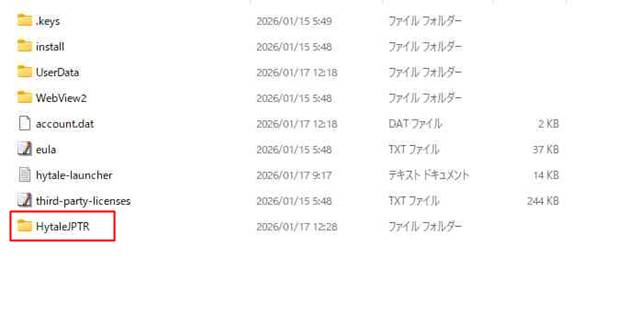
ダウンロードした「HytaleJPTR」フォルダを解凍してから、Hytaleフォルダの直下にそのまま移動します。
移動後のフォルダ構成は以下の通りです。
バッチファイル実行による自動適用プロセス
配置が完了したら「HytaleJPTR」フォルダを開き、中にある「1_自己責任で日本語化.bat」をダブルクリックして実行してください。
※セキュリティの警告が表示されますが、実行しました。
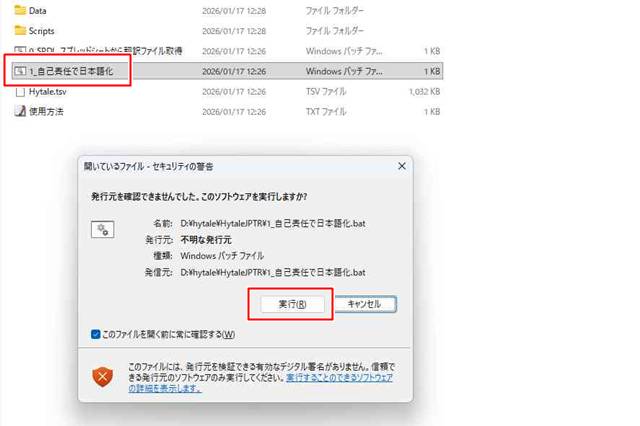
処理が完了した後にゲームを起動し、【PLAY】をクリックすると、日本語化が反映されます。

導入前に必ず確認すべき免責事項と自己責任の原則
日本語化パッチを導入する際には、これが公式ではない非公式のプログラムであることを認識しておく必要があります。
アップデート時における不具合への注意喚起
導入および使用はすべて自己責任で行い、パッチを使用したことによる不具合やデータの破損については、製作者や紹介者は一切の責任を負いません。
また、ゲーム本体のアップデートが行われると一時的にパッチが機能しなくなる可能性があり、アップデート前にMODを入れたままにするとエラーが発生する場合があるため、常に最新の情報を確認しながら作業を行うことが大切です。
翻訳データを最新版にアップデート・更新する方法
スプレッドシートから最新の翻訳ファイルを取得する手順
有志の協力によって翻訳作業は日々進められており、内容は常にブラッシュアップされています。
共有スプレッドシートを通じた翻訳精度の向上
最新の翻訳データを反映させたい場合は、「HytaleJPTR」フォルダ内にある「0_SPDL_スプレッドシートから翻訳ファイル取得.bat」を実行してください。
これにより、共有されているスプレッドシートから最新の翻訳ファイル(Hytale.tsv)が自動的にダウンロードされ、ゲームに適用されます。
有志による日本語翻訳プロジェクトへの参加・協力方法
Hytaleの日本語化は、有志による共同作業のプロジェクトとして進められています。
誰でも参加可能なボランティア翻訳の仕組み
特定の箇所の翻訳を直したい、あるいは翻訳作業そのものを手伝いたいという熱意のある方は、誰でも翻訳プロジェクトに参加することが可能です。
「Hytale共有翻訳スプレッドシート」をチェックすることで、現在の進行状況を確認したり、自身の知識を共有したりしてプロジェクトに貢献できるようになっています。
更新前にやっておくべき「元ファイルのバックアップ」の重要性
翻訳ファイルを最新版に更新する作業を行う前には、念のために現在の元ファイルのバックアップを取っておくことをおすすめします。
不測の事態に備えて重要なデータは保護しておくのが賢明です。
こまめに日本語化MODを更新することで、より自然な日本語でゲームを楽しめるようになります。
日本語化MOD導入後のゲーム画面とプレイ環境の変化
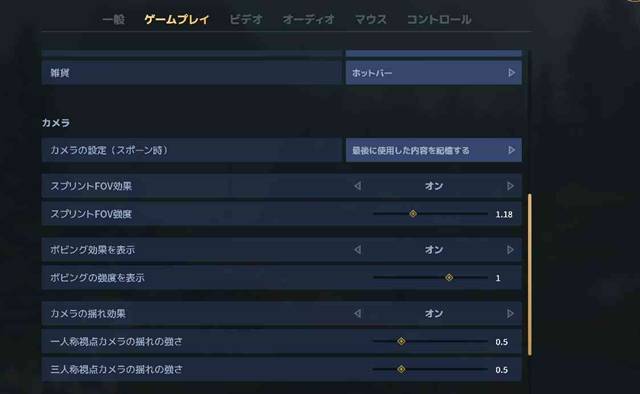
アイテム名やクエスト説明、設定メニューの翻訳精度
日本語化MODを導入すると、インベントリ内のアイテム説明やクエストの具体的な内容が日本語で表示されるようになります。
設定まで網羅された翻訳範囲
アイテムの効果などの説明や、作業台などの名称や使い道といった内容も正確に翻訳されていることが確認されています。
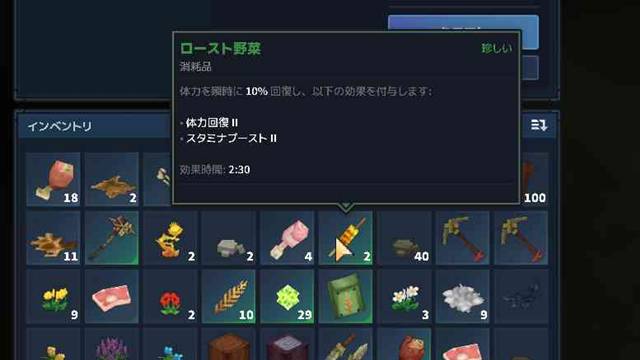
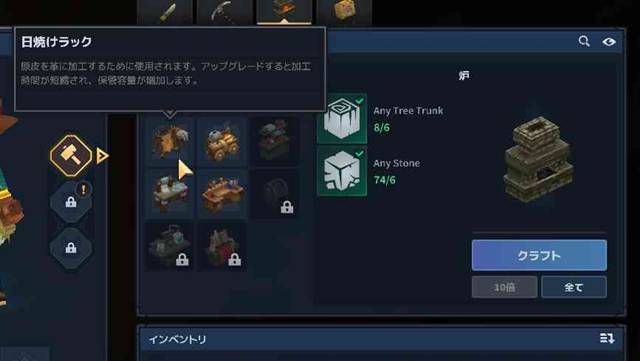
設定項目の説明もしっかりと日本語化されており、初めてのプレイヤーでも迷わずに設定を調整できます。
日本語化がうまくいかない時のトラブルシューティング
「WindowsによってPCが保護されました」と警告が出た時の対処法
バッチファイルを実行しようとした際に、Windowsのセキュリティ画面が青い背景で警告を表示することがあります。
Windows Defender等のセキュリティ警告への対処
この場合は、画面内にある「詳細情報」という文字をクリックしてください。
すると右下に「実行」というボタンが現れるので、それを選択することで日本語化の処理を開始させることができます。
これは未署名のバッチファイルに対して表示される標準的な警告であり、手順通りに進めることでパッチの適用が可能になります。
ゲームのアップデート後に日本語が消えた・エラーが出た時の復旧手順
ゲーム本体のアップデートが行われると、日本語化していたファイルが元の英語ファイルに置き換わり、日本語表示が消失してしまうことがあります。
現在の主なトラブルと対処法は以下の通りです。
| 発生する現象 | 原因 | 解決策 |
| 日本語が英語に戻る | ゲーム本体のアップデート | バッチを再実行する |
| 起動時にエラーが出る | アップデート前にMODを導入していた | 公式サイトから最新インストーラーをDLし再インストール |
| テキストが枠から途切れる | 翻訳後の文字長とUIの不一致 | 表示上の問題であり、プレイ自体には支障なし |
文字化けや表示の途切れを防ぐための「LANGUAGE」設定のコツ
日本語化パッチを適用した後は、Hytaleのゲーム内設定で言語を「システム言語の使用」に設定しておくことが重要です。
※僕の場合は、確認してみると自動で「システム言語の使用」に変更されていました。
これにより、MODが提供する翻訳テキストが正しく呼び出されるようになります。
一部の画面ではテキストが枠から途切れて表示されることもありますが、内容自体は日本語で読み取れるため、プレイに大きな支障はありません。
まとめ
Hytaleを日本語で楽しむための非公式MODは、有志の方々の素晴らしい協力によって、たった数日で実用的なレベルまで完成されました。
公式による日本語サポートが正式版で予定されているものの、今すぐ日本語でプレイしたい方にとって、このMODの導入は非常に有効な手段となります。
導入は自己責任で行う必要がありますが、アイテムの効果やクエストの内容を正しく理解することで、
Hytaleの世界での冒険は何倍も楽しくなるはずです。
ぜひ正しい手順で導入を進め、快適なHytaleライフを送りましょう。