エンドフィールドの独特な世界観と戦略的なバトルを存分に楽しむためには、自分のデバイスに合わせた最適なグラフィック設定が欠かせません。
PCでプレイを始めてみたものの、画面がカクついたり、ファンの音が気になったりするという悩みを持つ方は多いはずです。
実は、初期設定のプリセットをそのまま使用することは、見た目の変化が少ない一方で負荷だけが異常に高い項目を有効にしてしまっている可能性があります。
そこで今回は、画質を最大限に維持しつつ、デバイスへの負担を極限まで減らすための最適解について解説します。
【エンドフィールド】おすすめ設定の結論|グラフィック最適化のコツ
エンドフィールドのグラフィック設定において最も重要なのは、一括で変更できるプリセット設定をそのまま信用しすぎないことです。
自分の環境に合わせた「カスタマイズ」を行うことで、不要な負荷を削ぎ落とし、快適な惑星探索が可能になります。
なぜプリセットではなく「カスタマイズ」が必要なのか?
設定画面にある「低」や「最高」といったプリセットは、個々のパソコンパーツの相性や、エンドフィールド特有の負荷がかかるポイントを完全には考慮していません。
例えば最高設定にすると、視覚的な恩恵が薄い霧の表現などに膨大な計算リソースを割いてしまうことがあります。
プリセットには地雷設定が混ざっていることがあるため、必ずカスタマイズを選択して一つ一つの項目を手動で調整すべきであると指摘しています。
自分だけの最適解を見つける手順
まずはすべての項目を自分で選べるようにカスタマイズ設定に切り替え、後述する推奨値をベースに調整を始めてください。
実際にフィールドを歩いてみて、動作に違和感があれば少しずつ設定を下げていくのが、安定したプレイ環境を構築するための近道となります。
デバイス負荷・推定メモリ使用率の見方(赤・黄・緑の危険水域)
設定画面の上部には「デバイスの負荷状態」と「推定メモリ使用率」という、負荷をリアルタイムで示すインジケーターが表示されています。
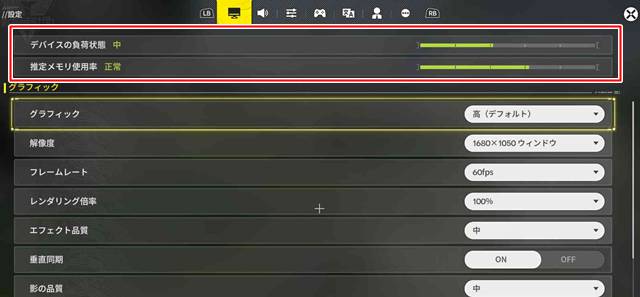
基本的にはこのインジケーターを見ながら調整を進めるのが正解です。
表示されている文字が赤くなっている場合は、そのデバイスにとって危険水域であることを示しているため、緑や黄色で表示される範囲まで設定を落とす必要があります。
高負荷状態がもたらすリスク
負荷が高すぎると、単に画面がカクつくだけでなく、端末の発熱やバッテリーの急激な消耗を招く原因となります。
特に推定メモリ使用率が上限に近い場合は、ゲームの強制終了が起こりやすくなるため、余裕を持った設定を心がけましょう。
パフォーマンスの土台を作る!基本項目の推奨設定
ゲーム全体の動作安定性を決定づける、土台となる基本的な項目から設定を見直していきましょう。
以下の表は、PC版における基本的な推奨設定をまとめたものです。
| 設定項目 | 推奨設定値 | 理由・備考 |
| 解像度 | 1920×1080(フルHD) | GPUへの負荷に直結するため、安定性を優先 |
| 表示モード | フルスクリーン | 最も安定した動作が期待できる |
| フレームレート | 60FPS | 快適さと負荷のバランスが最適 |
| レンダリング倍率 | 100% | ぼやけを防ぐ基本値。重ければ80%〜90% |
| 垂直同期 | OFF | 入力遅延を防ぐため。画面のズレが酷い時のみON |
解像度とフレームレート(FPS)の最適解は?
解像度はグラフィックボードへの負荷に直結する最大の要因であり、フルHD(1920×1080)に設定するのが最も安定した動作を得られます。
4Kなどの高解像度でカクつくよりも、フルHDで滑らかに動かしたほうがゲーム体験は向上します。
フレームレートについても、対戦格闘ゲームのような極限の反応を求められるジャンルではないため、60FPSあれば十分にヌルヌルとした動作を体感できます。
120FPS設定を利用する条件
もしハイスペックなPCを使用しており、モニターのリフレッシュレートが120Hz以上に対応している場合に限り、120FPSを選択しても良いでしょう。
ただし、モニターが60Hzまでしか対応していないのにゲーム側を120FPSに設定すると、無駄に電力を消費して発熱を招くだけになるため注意が必要です。
動作の軽さに直結する「レンダリング倍率」の調整基準
レンダリング倍率は内部解像度を決定する超重要項目であり、見た目と処理能力のバランス面で重要です。
基本は100%で問題ありませんが、動作を少しでも軽くしたい場合は80%から90%に落とすのが非常に効果的です。
これを60%以下まで下げてしまうと画面がボヤけてしまい、せっかくのグラフィックが台無しになるため、下げるとしても80%程度で止めておくのが賢明であると推奨しています。
垂直同期(V-Sync)をオフにすべき理由と例外
垂直同期は、基本的にはオフに設定しておくことをおすすめします。
メリットがほぼなく、オンにするとわずかな入力遅延の原因になることがあるためです。
ただし、画面を左右に振った際に映像が水平に裂けるような「ティアリング」という現象が頻発して気になる場合のみ、例外としてオンに切り替えて画面の乱れを抑えるようにしてください。
動作を劇的に軽くする「見直し必須」の重い項目
見た目への影響が少ない割に、PCへの負荷が不釣り合いに大きい項目がいくつか存在します。
これらを適切に調整することで、劇的にパフォーマンスを改善できます。
| 項目名 | 推奨設定 | 負荷への影響 |
| 影の品質 | 中(スマホは最低) | 非常に高い。下げるとFPSが劇的に改善 |
| ボリュームフォグ | 低 または オフ | 非常に高い。霧の表現だが負荷が重すぎる |
| アンビエントオクルージョン | 低 または 中 | 高め。立体感を出す影だが計算が複雑 |
| SSR(リフレクション) | 低 または 中 | 高め。水面の反射など計算負荷が大きい |
影の品質(シャドウ)とボリュームフォグを低く設定するメリット
影の描画は、3Dゲームにおいて最もリソースを消費する処理の一つです。
影の設定を「中」にすることで、見た目の没入感を損なうことなく大幅な負荷軽減が期待できます。
さらに、霧や光の筋を表現するボリュームフォグについては、最高設定にしてもプレイ中の変化が分かりづらいため、全端末共通で「オフ」または「低」にすることをおすすめします。
これだけでPCのファン音が静かになるほどの効果があります。
アンビエントオクルージョンとスクリーンスペースリフレクションの負荷軽減策
物体同士の隙間に影を作るアンビエントオクルージョンや、水面の映り込みを計算するスクリーンスペースリフレクションも、処理が重い項目です。
これらを最低設定、あるいは「低」にすることを推奨しています。
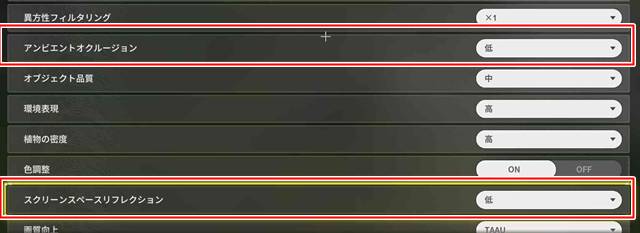
これらの設定を下げてもキャラクターの魅力が損なわれることはないため、フレームレートを優先して設定を下げ、戦闘中の安定感を高めましょう。
植物の密度と環境表現が動作に与える影響
フィールドに生える草木の量を決める植物の密度は、見た目の豊かさに影響しますが、描画オブジェクト数が跳ね上がるため負荷も増大します。
フィールドの美しさを重視するなら「高」でも良いですが、戦闘の快適さを優先するなら「低」を選ぶのが無難です。
環境表現についても、天候や空のディテールに関わりますが、低設定でも十分に雰囲気は楽しめるため、負荷を抑えたい場合は低めに設定しておきましょう。
画質を損なわないために「高設定」を維持すべき項目
逆に、パフォーマンスへの影響が比較的少なく、画質の劣化を感じやすい項目は可能な限り高く保つべきです。
キャラクターを綺麗に見せるテクスチャ品質とエフェクト品質
テクスチャ品質は、キャラクターの服の質感や地面の模様の鮮明さを決定します。
最近のゲーミングPCであれば「高」に設定しても動作への影響は軽微であり、ここを下げるとのっぺりとした映像になってしまうため注意が必要です。
また、エフェクト品質はスキルの派手さに関わるため、エンドフィールドの華である戦闘演出を楽しむためにも「高」以上の設定を維持するのが理想です。
遠くの景色を鮮明にする異方性フィルタリングとオブジェクト品質
奥行きのある地面を斜めから見た時のボヤけを補正する異方性フィルタリングは、負荷が非常に小さいため、x8以上に設定しておくと遠くの地面が綺麗に見えます。
オブジェクト品質についても、建物や障害物のディテールに関わるため、PC版であれば「中」以上を維持することで、世界観の質を落とさずにプレイを継続できます。
色調整とコンタクトシャドウで臨場感を出す方法
色調整は画面のコントラストや彩度を調整する機能で、パフォーマンスには影響しないため、自分の好みに合わせてオン・オフを決めて構いません。
また、足元に設置感を出すコンタクトシャドウをオンにしておくと、キャラクターが地面から浮いているような違和感を減らすことができます。
これらは画質を向上させつつ、負荷をほとんど増やさない便利な設定項目です。
NVIDIAユーザー必見!画質向上と低遅延の独自機能
NVIDIA GeForceシリーズのグラフィックボードを使用している場合は、専用のAI技術を活用することで、画質を維持したままパフォーマンスを劇的に向上させることができます。
NVIDIA DLSS(アップスケーリング)で画質と軽さを両立
NVIDIA DLSSは、AIを用いて低い解像度で描画してから高解像度に引き上げる技術です。
これを有効にし、モードを「品質優先」または「バランス」に設定することで、画質をほぼ劣化させることなくフレームレートを向上させることができます。
負荷も低下するため、利用可能な環境であれば積極的に活用すべき機能です。
NVIDIA Reflexで入力遅延を最小限に抑える設定
システムの遅延を減少させるNVIDIA Reflex 低遅延モードは、アクション性の高い本作において非常に有用です。
おすすめの設定は「オン」または「オン+ブースト」で、これを有効にすることによるデメリットはほぼありません。
操作への反応が良くなるため、常にオンにしておくことが推奨されます。
フレーム生成機能はオンにするべき?オフが推奨の理由
AIがフレームを補完して滑らかに見せるフレーム生成機能ですが、実はアクションゲームにおいては慎重な判断が必要です。
この機能をオンにすると入力遅延が発生する原因になるため、「オフ」がおすすめです。
操作のダイレクト感を損なわないためにも、無理にフレーム生成を頼る必要はありません。
PC・スマホ・PS5を快適にするプラットフォーム別のコツ
デバイスの種類によって、優先すべき設定や気をつけるべきポイントは異なります。
それぞれのプラットフォームに合わせた最適化の秘訣を整理しました。
PC版:スペックに合わせたグラフィック調整の優先順位
PC版では、まずは重い設定である影やフォグを削り、その余裕をテクスチャ品質やエフェクト品質に回すのが基本戦略です。
VRAM(ビデオメモリ)が8GB以上の環境であれば、テクスチャを「高」にしても問題ありませんが、6GB以下の古いパーツを使用している場合は「中」に落とすことで、カクつきを防ぐことができます。
スマホ版:発熱とバッテリー消費を抑える30FPS・45FPS運用
スマホ版で最も警戒すべきは発熱とバッテリーの消耗です。
iPhone13相当の性能を持つAndroid端末でも、60FPSを維持し続けると端末が非常に熱くなることが報告されています。
推奨設定は30FPS、あるいは操作感を重視する場合でも45FPSに留めておくのが安定運用のコツです。
温度が45度を超えると、強制的に処理能力が低下して激しいカクつきが発生しやすいため、影の設定を最低にするなどの対策が必要です。
操作性を改善するおすすめのキーコンフィグと感度設定
設定を見直すべきはグラフィックだけではありません。
操作設定(キーコンフィグ)を調整することで、バトルの快適さは劇的に向上します。
移動に使うWASDキーから指を離さずにスキルを発動できるよう、よく使うアクションをQ、E、Rキーなどに割り当てるのがおすすめです。
また、画面振動強度を「OFF」にすることをおすすめします。
これは画面酔いの原因を排除し、戦況をより正確に把握するためです。
まとめ
エンドフィールドの設定で最も大切なことは、プリセットに頼らずカスタマイズを選択し、影やボリュームフォグといった重い項目を削ることです。
解像度はフルHD、フレームレートは60FPSを基準とし、NVIDIAユーザーであればDLSSを活用することで、美しさと快適さを両立できます。
これらの設定を適用し、端末への負担を抑えながら、惑星タロIIでの最高の冒険を楽しんでください。