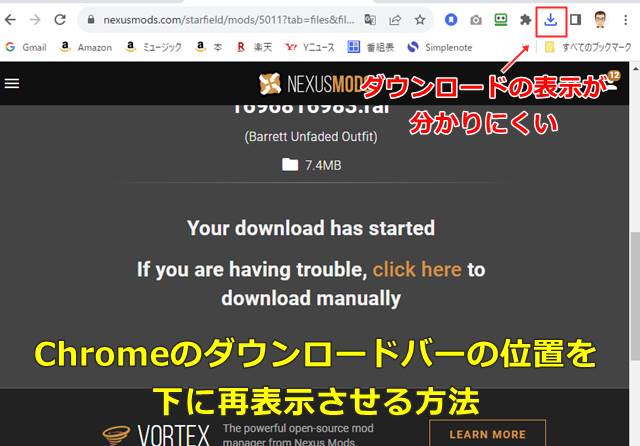
Chromeのバージョンアップによって、ダウンロードバーが右上に小さく表示されてわかりになりました。
今回は、Chromeのダウンロードバーの位置を下に再表示させる方法をご紹介します。
Chromeのダウンロードバーを下に表示させる手順
手順1
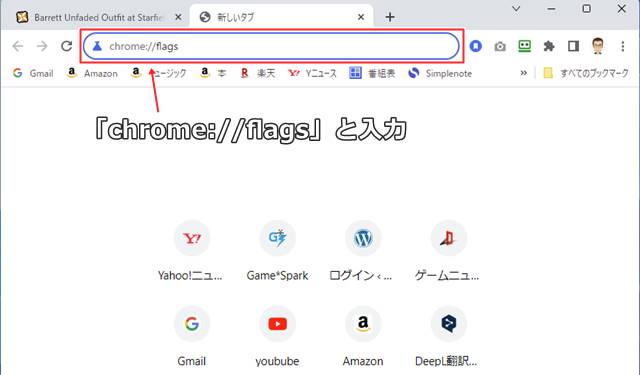
Chromeを起動させて、アドレスバーに「chrome://flags」と入力してエンターキーをおします。
手順2
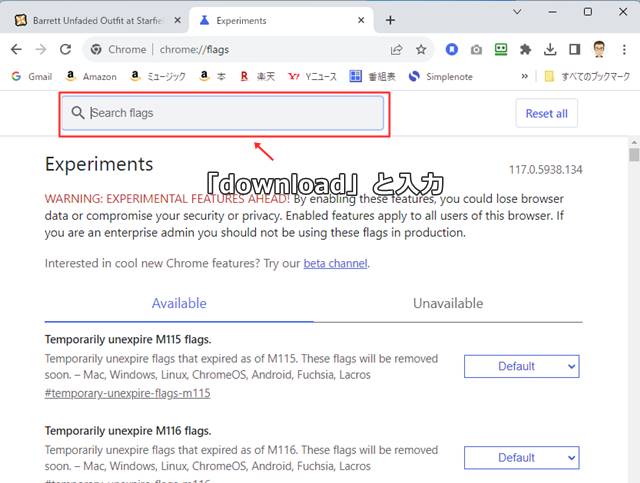
試験運用版の機能設定の画面が表示されますので、上部の検索ボックスに「download」と入力します。
手順3
検索結果が表示されましたら、以下の項目を探します。
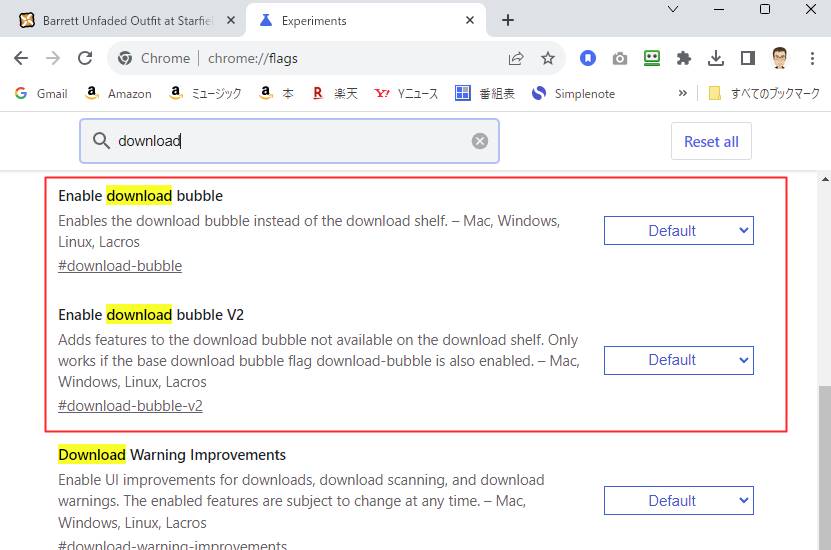
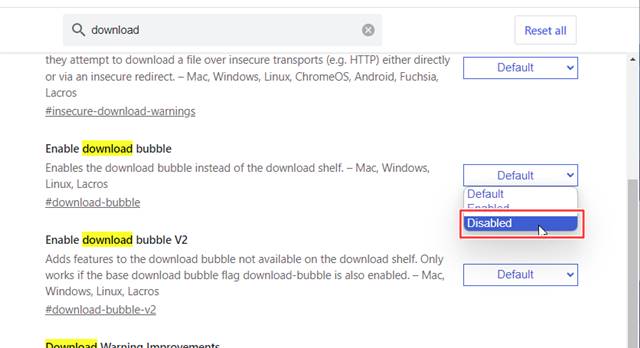
【Enable download bubble】
【Enable download bubble V2】
どちらも右側の初期状態は、「Default」になっていると思います。
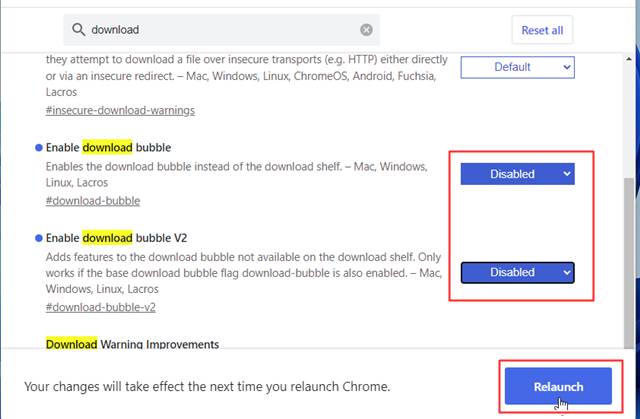
これを左クリックして両方とも「Disabled」に変更します。
そして下に表示される【Refresh】を左クリックします。
手順4
Chromeを再起動すれば、ダウンロードバーが下に表示されるようになります。
以上、Chromeのダウンロードバーの位置を下に再表示させる方法についてでした。