紅の砂漠をプレイする上で最初に学ぶべき非常に重要な戦闘技術の一つが、ロックオン機能を適切に使う方法です。
この機能を活用すれば、同時に襲いかかってくる数十体の敵に翻弄されることなく、たった一体の敵に集中攻撃を仕掛けることが可能になります。
この記事では、紅の砂漠における二つのロックオン機能の違いから、各種ゲーム機での具体的な操作方法、ターゲットの切り替え方、そして戦闘で勝つための実践的な使い分けのコツまでを詳しく解説します。
2つのロックオン機能と違い
紅の砂漠のロックオンシステムは、プレイヤーの目的に合わせて大きく2つのモードに分かれています。
まずは以下の表で、それぞれの機能の役割と違いを把握しておきましょう。
| ロックオンの種類 | 照準のマーク | 主な特徴とメリット |
| ハードロックオン | 点線の円+ギザギザの線 | 特定の敵1体にカメラと移動を完全に固定する |
| ソフトロックオン | 円の中に白い点 | ガード中のみ、最も近い敵へ自動で照準を合わせる |
カメラを固定する「ハードロックオン」
ハードロックオンとは、プレイヤーのカメラと移動を特定のターゲットに完全に固定するための精密な照準ツールのことです。
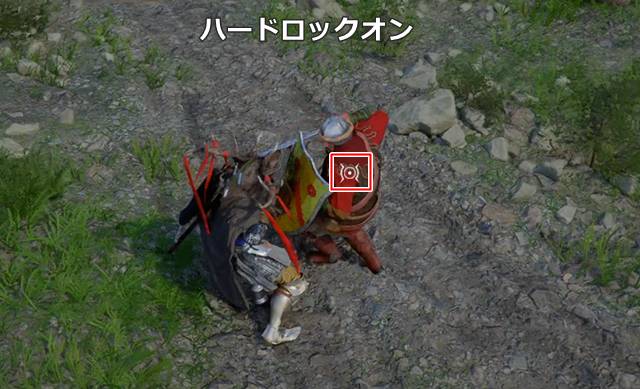
このモードを有効にすると、選択したターゲットの上に点線の円とギザギザの縁取り線が表示されます。
対象を見失わずに自由な移動が可能
敵は常に画面の中央に固定されたままになるため、プレイヤーは対象を見失うことなく、横移動や回避、位置変更などを行いながら敵の周囲を自由に動き回ることができます。
大勢の敵の中にいる優先して倒すべきターゲットに対して非常に有効な手段となります。
自動で狙う「ソフトロックオン」
ソフトロックオンとは、一時ロックオンとも呼ばれる、反応型の自動照準オプションのことです。
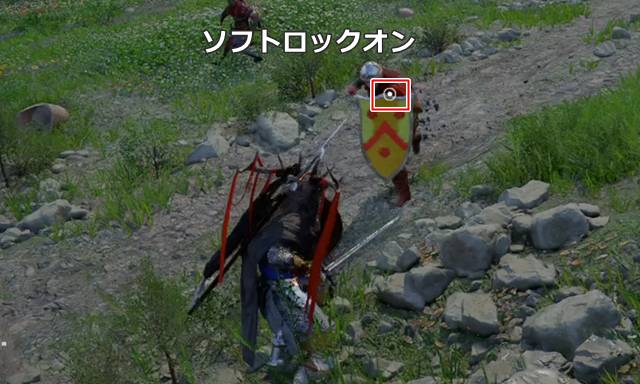
この機能が作動すると、円の中に白い点が描かれたシンプルなシンボルが表示され、プレイヤーに最も近い敵に対して即座に自動でロックオンが行われます。
防御に特化した瞬時の対応力
一方、長時間の交戦で1人の敵に固執するハードロックオンとは異なり、その場で攻撃してくる相手に対して素早く防御的な対応をとるためのシステムとなっています。
ロックオンのやり方・操作方法
実際に戦闘中にターゲットをロックオンするにはどのような操作が必要なのでしょうか。
ハードとソフトの2つのモードについて、各プラットフォームでの具体的な操作方法を一覧表にまとめました。
| プレイ環境 | ハードロックオンの操作 | ソフトロックオンの操作 |
| PS5 / PS4 | 方向キーの「下」を押す | 「L1」ボタンを長押しする |
| Xbox | 方向キーの「下」を押す | 「LB」ボタンを長押しする |
| PC(キーボード) | 「Caps」キーを押す | 「Ctrl」キーを長押しする |
ハードロックオン:方向キー下(Capsキー)
ハードロックオンのやり方は、戦闘中に自分の近くにいる敵に白い点が表示されたタイミングで、特定のボタンを一度押すだけです。
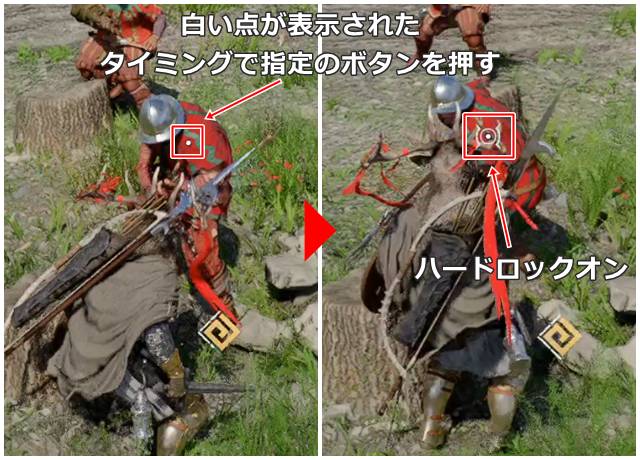
プレイステーション5、およびXboxのコントローラーを使用している場合は、方向キーの下を押すことでハードロックオンが有効になります。
ワンボタンで特定の敵を捉え続ける
パソコン版でキーボードを使用している場合は、Capsキーを押すことで発動します。
これにより特定の敵一体をターゲットとして捉え続けることができます。
ソフトロックオン:ガードボタン長押し
ソフトロックオンのやり方は、敵の攻撃を防ぐためのガードボタンを長押しすることです。
プレイステーションではL1ボタン、XboxではLBボタン、パソコン版ではCtrlキーを押し続けることでシールドが上がり、ソフトロックオンが自動的に作動します。
武器種を問わずガード状態から発動可能
盾を装備している時だけでなく、二刀流武器や両手武器など、どのような武器を構えていても身を守りながら機能させることができます。
このモードはガードボタンを押している間だけ有効となり、ボタンを離すとロックは即座に解除されます。
ターゲット(対象)の切り替え方
戦闘中に別の敵を狙いたくなった場合、どのようにしてターゲットを変更すればよいのでしょうか。
以下の表で、2つのモードにおける対象の切り替え方の違いを確認しましょう。
| ロックオンの種類 | ターゲットの切り替え方法 |
| ハードロックオン | 手動(ボタンを再度押して解除 → 別の敵に合わせて再ロック) |
| ソフトロックオン | 自動(ガード中、直近で攻撃してきた敵へ自動で切り替わる) |
ハード:一度解除して再ロックする
ハードロックオンの状態で別の敵に照準を切り替えるには、現在のロックオンを一度解除するという手順を踏む必要があります。
直接ターゲットを切り替えるための専用ボタンは存在しないため、まずは方向キーの下やCapsキーをもう一度押して現在のロックを解除します。
カメラ操作による確実な再設定
その後、カメラを動かして画面上の白い点が新しいターゲットをハイライト表示するまで移動させ、再びボタンを押してハードロックオンをかけ直すという手順が正しい切り替え方となります。
ソフト:攻撃してきた敵へ自動で切り替わる
ソフトロックオン機能を利用している場合、ターゲットの切り替えはすべて自動的に行われます。
ガードボタンを押して防御姿勢をとっている間、直近に攻撃を仕掛けてきた敵に対してシステムが自動でターゲットロックを切り替えてくれます。
手動操作の手間を省くシームレスな反撃
特に、最後にプレイヤーのガードを叩いた敵がそのまま現在のターゲットになるため、手動でカメラを操作してターゲットを変更する手間がなくなり、即座に反撃へと転じやすくなります。
戦闘での使い分けとコツ
2つのロックオンシステムの仕組みを理解した上で、実際の戦闘ではどのように使い分ければよいのでしょうか。
状況に応じた最適な使い分けをまとめました。
| 戦闘のシチュエーション | おすすめのモード | 立ち回りのコツ |
| ボス戦・強敵との1対1 | ハードロックオン | 動きを固定し、攻撃パターンを見極めて回避・反撃する |
| 多数の敵に囲まれた集団戦 | ソフトロックオン | ガードで猛攻を凌ぎつつ、自動でターゲットを切り替える |
| 敵の攻撃を受ける瞬間 | ソフトロックオン | ガードからのパリィ(瞬間防御)で隙を作る |
ボス戦はハードロックオンで固定
ハードロックオンが最も輝くのは、単一のターゲットにピントを合わせる必要がある強敵やボスとの戦闘です。
ボス戦では相手の攻撃パターンをしっかりと読み取ることが何よりも重要となるため、カメラを完全に固定できるハードロックオンを使用することで、敵の予備動作を見極めやすくなります。
激しい動きにも対応できる安定した視界
さらに、ボスが素早く動き回っても視界から外れることがなくなり、的確に回避や攻撃を合わせることが可能になります。
集団戦はソフトロックオンで対応
多数の敵に囲まれた混戦状態の集団戦においては、ソフトロックオンを使用して防御主体で立ち回るのが安全を確保するコツです。
最も差し迫った脅威から自動的に身を守ってくれるため、次々と襲いかかってくるラッシュに対しても反応速度を維持できます。
ソフトからハードへのスムーズな移行
大規模な戦闘が始まったら、まずはソフトロックオンのガードで敵の猛攻を凌ぎつつ、最も危険な敵を上手く孤立させることができたタイミングでハードロックオンに切り替えて確実に仕留めるというリズムを掴むことが重要です。
まとめ
紅の砂漠の戦闘において、ロックオンシステムはただ敵を狙うだけの機能ではなく、戦況に応じて使い分けるべき非常に奥深い戦術ツールです。
強敵の動きを完全に捉えて攻撃パターンを読み切る「ハードロックオン」は方向キーの下で発動し、迫り来る脅威から自動で身を守りつつターゲットを切り替える「ソフトロックオン」はガードボタンの長押しで発動します。
複数の敵が入り乱れる戦闘では、ソフトロックオンによる防御とパリィを駆使して安全を確保し、厄介な敵を孤立させた瞬間にハードロックオンで集中攻撃を叩き込むという柔軟なプレイスタイルが求められます。
クリフをはじめとする魅力的なキャラクターたちの能力を最大限に引き出すためにも、状況に合わせた2つのロックオンの切り替えを練習し、激しい戦いを生き抜いてください。