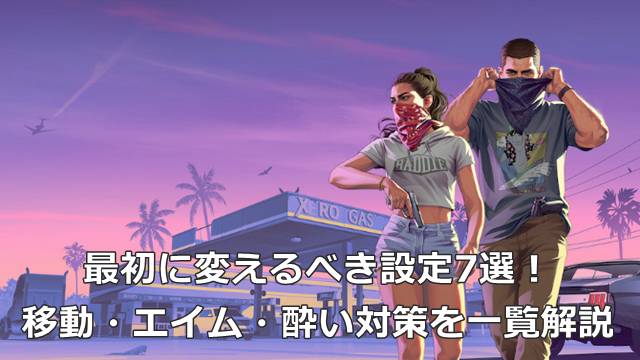
『グランド・セフト・オートVI(GTA6)』を快適に遊ぶなら、ゲーム開始直後に移動速度・エイム補助・カメラ高さ・画面酔い対策の4領域を優先して変更するのがおすすめです。
本作は前作『GTA5』よりも手動エイムの比重が大きく、初期設定のままだと操作の負担や画面の見づらさを感じやすくなっています。
この記事では、最初に変えるべきおすすめ設定から、画面酔い対策、PS5版の基本操作までまとめて解説します。
GTA6で最初に変えるべきおすすめ設定まとめ
時間がない場合は、まず以下の必須設定だけ変更しておけばプレイの快適さが大きく変わります。
ゲーム開始直後に変更したい必須設定一覧
| 設定項目 | 該当タブ | おすすめ設定 | 変更するメリット |
| 移動速度 | ゲームプレイ | ランニング | 左スティックを倒すだけで走れる |
| 照準アシスト強度 | ゲームプレイ | 4(最大) | エイム移動が滑らかになり狙いやすい |
| アダプティブトリガー抵抗 | コントローラー | オフ | トリガーが軽くなり指の疲労を防ぐ |
| 連打アシスト | ゲームプレイ | 長押し(または2〜4回分) | ボタン長押しで連打判定になる |
| 徒歩/乗り物(高さ) | カメラ | 高 | 視野が広がり周囲や前方を見やすい |
| モーションブラー強度 | ディスプレイ | 0 または 1 | 画面回転時のボケを抑え酔いを防ぐ |
| UIテキストサイズ | UI | 1段階上げる | ボタン表示や文字が読みやすくなる |
初期設定のままだとプレイしにくい理由
GTA6の初期設定は、臨場感や演出を重視した数値になっています。具体的には以下の点がプレイ中のストレスになりやすいです。
- 移動速度が「徒歩」になっている
走るたびにスティック押し込みの手間がかかる。 - 振動やトリガー抵抗が強い
バイブレーション/ハプティクス強度が初期値10(最大)で、長時間遊ぶと手が疲れやすい。 - 画面のブレやボケが強い
モーションブラー強度が初期値3で、カメラの揺れも有効なため画面酔いしやすい。
最初にこれらを調整しておくだけで、探索も戦闘も格段に遊びやすくなります。
操作・移動・コントローラーのおすすめ設定
操作周りの設定は、指の疲労を減らしつつ直感的にキャラを動かせる構成にするのが基本です。
| 設定項目 | 該当タブ | おすすめ設定 | 効果・ポイント |
| 操作方法プリセット | 操作方法 | デフォルト / クラシック | こだわりがなければデフォルトでOK |
| 移動速度 | ゲームプレイ | ランニング | スティック押し込みなしで走れる |
| 照準レスポンス曲線 | コントローラー | リニア | 直感的なエイム操作が可能になる |
| バイブレーション/ハプティクス強度 | コントローラー | 軽減 / 0(好みで調整) | 初期値10から下げて手の疲労を軽減 |
| アダプティブトリガー抵抗 | コントローラー | オフ(推奨) | R2等の操作を軽くし指の負担を減らす |
| アダプティブ・スピードリミター | コントローラー | オン(標準) / オフ | 法定速度の維持と全開加速を使い分け |
| 連打アシスト | ゲームプレイ | 長押し(または2〜4回分) | 長押しで連打判定に変換できる |
操作プリセットはデフォルトとクラシックどっち?
こだわりがなければ「デフォルト」のままで問題ありません。
ただし、前作『GTA5』の操作感に慣れている場合は「クラシック」を選ぶのもありです。
クラシックにすると、×でダッシュ、□でジャンプ、○で殴りというGTA5に近いボタン配置に変わります。
移動速度をランニングに変えるメリット
ゲームプレイタブの「移動速度」は、初期値の「徒歩」から「ランニング」へ変更するのがおすすめです。
左スティックを最大まで倒すだけで自動的に走るようになるため、スティックを押し込む手間が省けて移動のテンポが良くなります。
トリガー抵抗・振動・レスポンス曲線の調整
コントローラータブでは、エイムのしやすさと疲労軽減を優先して以下を調整します。
- 照準レスポンス曲線
リニアにすると、スティック入力に対して素直に照準が動き、直感的なエイムがしやすくなります。 - アダプティブトリガー抵抗
オフにするとR2などのトリガーが軽くなり、銃撃戦や運転での指の負担を大きく減らせます。 - バイブレーション/ハプティクス強度
初期値は10(最大)です。長時間プレイで手が疲れる場合は数値を下げるか0にしておきましょう。
アダプティブ・スピードリミターの使い方
コントローラータブの「アダプティブ・スピードリミター」は、運転時の速度調整を助けてくれる機能です。
オン(標準)の状態では、運転中にR2トリガーを重くなる手前で止めると道路の法定速度を維持して走行できます。
そのまま深く引き切ると全開加速になるため、街中を安全運転したいときと急ぎたいときで使い分けられます。不要な場合はオフにすれば通常のアクセル操作になります。
連打アシストで指の疲労を防ぐ設定
ゲームプレイタブの「連打アシスト」は、「長押し(または2〜4回分)」に変更しておくと快適です。
ボタンを連打する場面でも長押しで連打判定に変換されるため、指の疲労やコントローラーへの負担を抑えられます。
戦闘・エイムアシストのおすすめ設定
GTA6は強い自動ロックオンに頼らず自分で狙う比重が高くなっているため、エイムに不安がある場合はアシスト機能をしっかりオンにしておきましょう。
| 設定項目 | 該当タブ | おすすめ設定 | 効果・ポイント |
| 照準(エイムモード) | ゲームプレイ | ロックオン / 部分的 / フリーエイム | 初心者は「ロックオン」推奨 |
| 照準アシスト強度 | ゲームプレイ | 4(最大) | 照準移動が滑らか・低速化し狙いやすい |
| 射撃アシスト | ゲームプレイ | オン | 徒歩射撃時のエイム補助を有効化 |
| ドライブバイアシスト | ゲームプレイ | オン | 運転中の射撃精度と操作性を補正 |
| アクセシブル戦闘 | ゲームプレイ | オン(注意あり) | 被ダメージ等を抑える |
| 乗り物ダメージの軽減 | ゲームプレイ | オン(注意あり) | 車両の被ダメージを抑える |
初心者向けのエイムモードとアシスト強度
シューティング操作に慣れていない場合は、以下の組み合わせが最も安定します。
- 照準(エイムモード)
最も近い敵を狙ってくれる「ロックオン」にする。慣れてきたら「部分的」「フリーエイム」へと補助を弱めていくのがおすすめです。 - 照準アシスト強度
最大の「4」にする。照準の移動が滑らかかつ低速になり、敵に合わせやすくなります。
射撃アシストとドライブバイアシストの設定
ゲームプレイタブの「射撃アシスト」と「ドライブバイアシスト」は、どちらもオンにしておくのが基本です。
射撃アシストは通常戦闘時のエイム補助、ドライブバイアシストは運転しながらの射撃精度や操作性を補正してくれます。
特に車からの射撃は難易度が高いため、オンにしておくと逃走戦が楽になります。
アクセシブル戦闘と乗り物ダメージ軽減の注意点
「アクセシブル戦闘」と「乗り物ダメージの軽減」は、プレイヤーや車両の被ダメージを抑えられる強力な補助設定です。
ただし、オンにするとゲームバランスや難易度が大きく変化する点には注意してください。
まずはオフのまま遊び、どうしてもクリアできない戦闘やミッションで詰まったときだけオンにする使い方がおすすめです。
画面酔い対策・カメラのおすすめ設定
3Dゲームで酔いやすい人は、画面のボケとカメラの揺れを徹底的にオフにすることで負担を大きく減らせます。
画面酔いを防ぐモーションブラーと揺れ設定
画面酔い対策として有効な設定は以下の6項目です。
| 設定項目 | 該当タブ | おすすめ設定 | 効果 |
| モーションブラー強度 | ディスプレイ | 0 または 1(初期値3) | 画面回転時のボケを抑え映像をくっきりさせる |
| 常時ターゲットドット | UI | オン | 画面中央に常時点を表示して視点を安定させる |
| カメラのプリファレンス | カメラ | オフ | 不必要な視点の揺動を抑える |
| 武器の揺れ | カメラ | オフ | 構え時や移動時の武器揺れを止める |
| カメラの振動 | カメラ | オフ | 衝撃時のカメラ揺れをオフにする |
| カメラの揺れ | カメラ | 0 | 移動時のカメラ揺れを極限まで減らす |
特にモーションブラー強度を0〜1に下げることと、常時ターゲットドットをオンにすることは酔い軽減に効果的です。
視界を広げる徒歩・乗り物のカメラ高さ設定
カメラタブにある以下の2項目は、どちらも「高」に設定するのがおすすめです。
- 徒歩(高さ)
視野角が広がり、周囲の敵や遮蔽物の位置を把握しやすくなります。 - 陸上&水上の乗り物(高さ)
視点が上がることでボンネットの先や前方の道路が見やすくなり、運転しやすくなります。
爆発音を抑える耳鳴り軽減の設定
オーディオタブの「耳鳴り軽減」は、オンにしておくと快適です。爆発音などに伴う不快な高周波音を和らげてくれるため、ヘッドホンやイヤホンで長時間プレイする際の聴覚疲労を防げます。
字幕・UI・配信・特典のおすすめ設定
ストーリーの理解度を高める字幕設定や、配信者・特典所持者が忘れずに確認しておきたい項目をまとめました。
字幕とUIテキストを見やすくする設定
UIタブで以下の4項目を調整しておくと、会話内容や画面表示が一気に読みやすくなります。
| 設定項目 | 該当タブ | おすすめ設定 | 効果 |
| 話者の名前 | UI | オン | 誰のセリフかが明確になる |
| 字幕背景 | UI | 半透明 または 不透明 | 明るい画面でも字幕が読みやすい |
| 字幕サイズ | UI | 中 → 大 | 好みに合わせて文字を大きくする |
| UIテキストサイズ | UI | 1段階上げる | 初期値(最小)から視認性を向上させる |
配信・動画投稿者向けの著作権ミュート設定
配信や動画投稿を行う場合は、オーディオタブの「著作権保護された音楽をミュート」を必ずオンにしてください。
オンにしておくことで、ラジオなどで流れる権利侵害の恐れがある楽曲が自動的に消音されます。
GTA Plusブーストの有効化と注意点
予約特典などで「GTA Plus(1ヶ月)」を所持している場合は、アカウントタブの「GTA Plus ブースト」をオンにしましょう。
有効化すると以下の特典を受けられます。
- 対象店舗での買い物が10%引きになる
- 所有車両の売却価格が10%アップする
注意点として、期間が開始されていない状態では鍵マークが付いており設定を変更できません。期間開始後に忘れずに確認してください。
設定とあわせて覚えたいPS5の戦闘操作とコツ
設定を整えたら、GTA6ならではのカバー中心の立ち回りと基本操作を押さえておくと戦闘が安定します。
PS5版の射撃・カバー基本操作一覧
| ボタン | 操作内容 |
| L2(長押し) | 照準(銃を構える) |
| R2 | 射撃 |
| R1 | 物陰に隠れる(カバー) |
| L1(短押し) | 銃の迅速な装備/収納 |
| L1(長押し) | 装備画面(武器ホイール)を開く |
| L3+R3(同時押し) | フォーカス発動 |
| □ | 近接攻撃 |
| 十字キー(構え中) | スコープ・ズーム操作、左右の視点切り替え |
武器は片手武器を最大2つ、両手武器を最大2つの計4つまで同時携行でき、L1長押しの武器ホイールで「ダメージ」「精度」「ハンドリング」「射程距離」を確認できます。
また、照準器(アタッチメント等)を装着した武器なら、構え中に右スティック(R3)を押し込むことで一人称視点(ADS)での精密射撃が可能です。
デフォルト照準のままだと一人称視点には切り替わらないため覚えておきましょう。
フォーカス機能と部位別射撃の使い分け
本作の戦闘は、開けた場所で棒立ちにならずR1で壁の角や停車中の車両に隠れながら戦うのが鉄則です。
さらに以下の2つの仕様を使い分けると、戦闘や警察からの逃走を有利に進められます。
- 部位別射撃の使い分け
- 頭・心臓を狙う(赤のヒットマーカー)
敵を即座に撃破できる。ヘッドショットが最も有効。 - 手足・関節・胸数発を狙う(黄色のヒットマーカー)
殺害せずに反撃不可の「無力化」状態にできる。
- 頭・心臓を狙う(赤のヒットマーカー)
- フォーカス機能(L3+R3同時押し)の活用
- 戦闘中
一定時間スローになり、殺さずに狙える手足や関節がハイライト表示される。使用時間はトレーニング(筋トレ)で延長可能。 - 探索中
時間制限なしで使え、壁の向こうの敵(赤)、調査可能なオブジェクトや荷物(黄)、金銭(緑)を色別表示できるほか、音の出どころも特定できる。
- 戦闘中
人を殺害したり発砲したりする粗暴な行動は、手配度だけでなく「犯罪プロファイル」の段階にも影響します。
警察から逃走するときは全員を倒そうとせず、至近距離への制圧射撃やパトカーのタイヤ狙撃で足止めする立ち回りも活用してみてください。
まとめ
GTA6をストレスなく楽しむには、ゲーム開始直後に移動・エイム・カメラ・画面酔い対策の4つを優先して調整しておくのが効果的です。
最後に、最初に変えておきたい重要ポイントを振り返ります。
- 移動・操作の快適化
「移動速度」をランニング、「アダプティブトリガー抵抗」をオフ、「連打アシスト」を長押しに変更する - 戦闘の安定化
初心者は「照準(エイムモード)」をロックオン、「照準アシスト強度」を4(最大)、「射撃アシスト」「ドライブバイアシスト」をオンにする - 画面酔い・視認性対策
「モーションブラー強度」を0〜1、カメラの揺れ系をオフ、「常時ターゲットドット」をオン、カメラの高さを「高」にする - 字幕・配信・特典の確認
UIテキストサイズを1段階上げ、配信時は「著作権保護された音楽をミュート」をオン、特典対象なら「GTA Plus ブースト」を有効化する
まずは今回紹介したおすすめ設定をベースにしつつ、実際にプレイしながら自分の手になじむ数値へ微調整してみてください。