『アニモ』をパソコンでプレイする際、直感的な操作ができるコントローラーを使いたいと考える方は多いのではないでしょうか。
この記事では、Steam版でのコントローラー対応状況や長押しが効かない不具合への対処法、操作性を劇的に向上させるSteam設定について解説します。
これらの情報を活用して、ストレスのない快適なプレイ環境を作り上げましょう。
アニモのPC版(Steam)はコントローラー対応?サポート状況
ストア上は「非対応」表示だが最低限のプレイは可能
PC版のアニモがコントローラーに対応しているのかという疑問に対する直接の答えは、最低限のキャラクター移動などは可能である、ということです。
公式サイトでは各種コントローラーに対応しているという記載があるものの、実際のSteamストア上ではコントローラーがサポートされていないという警告表示が出ることがあります。
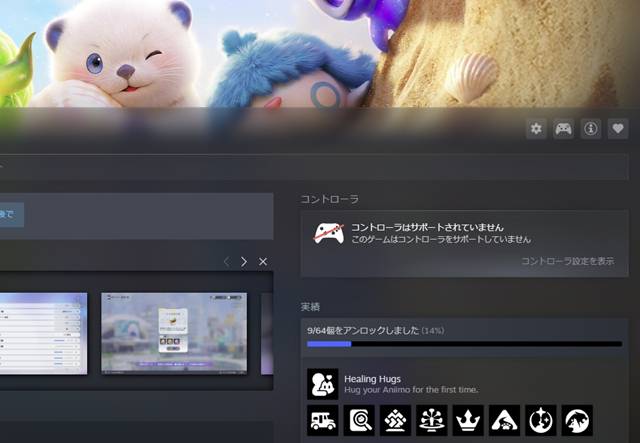
※ゲーム開始初日時点
非サポート表示でも基本的なプレイは可能
一方で、非サポートの表示が出ていてもコントローラー自体が全く使えないわけではなく、基本的な移動などのプレイは問題なく行うことができます。
【注意】長押しや一部のドラッグ操作が効かない不具合あり
コントローラーを使用する上で必ず知っておくべき注意点は、すべての操作が完璧に機能するわけではないということです。
現状のSteam版における動作状況を以下の表にまとめました。
| 操作の種類 | 現状の動作状況と注意点 |
| キャラクターの移動 | 問題なくスムーズに機能する |
| ボタンの長押し | 正常に機能しない不具合が発生しやすい |
| ドラッグ操作 | 画面の一部をドラッグする特殊な操作が効かない |
コントローラーが認識されてキャラクターを動かせる場合であっても、表にある通りボタンの長押しやドラッグ操作が正常に機能しないという不具合が発生することがあります。
一部のアクションで引っかかりを感じる可能性
そのため、ゲーム内の一部のアクションで操作に引っかかりを感じる可能性があることをあらかじめ理解しておく必要があります。
Steam設定の裏技!コミュニティレイアウトで操作性を劇的改善
「コントローラー設定を表示」から他プレイヤーの設定を適用しよう
Steam版でコントローラーの操作がしづらい、または一部の操作が効かないと感じた場合の解決策は、Steamの機能である「コントローラー設定を表示」を活用することです。
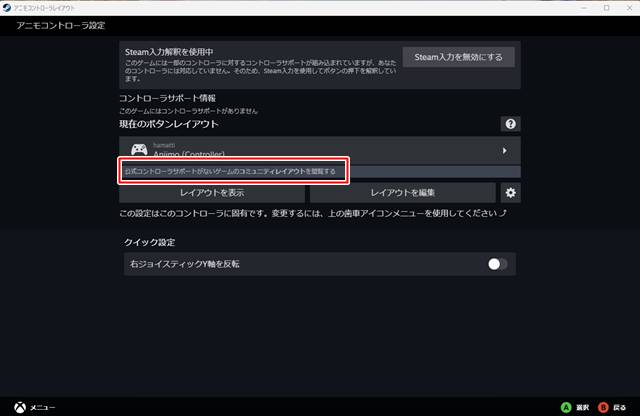
設定を適用するまでの流れは以下の通りです。
| 設定の手順 | 具体的なアクション |
| STEP 1 | Steam側でアニモの「コントローラー設定を表示」を開く |
| STEP 2 | 「コミュニティレイアウト」の項目を選択する |
| STEP 3 | 他のプレイヤーが公開している設定データをダウンロード・適用する |
この設定画面を開き、コミュニティレイアウトと呼ばれる項目へ進むことで、他のプレイヤーが独自に作成して公開しているボタン配置の設定データをそのまま自分の環境に適用することができます。
プレイ時間が最も長い人気のレイアウトを選ぶのがおすすめ
数あるコミュニティレイアウトの中からどれを選べばいいのか迷った際は、最もプレイ時間が長いプレイヤーが作成したものを選択するのが、個人的にはおすすめです。
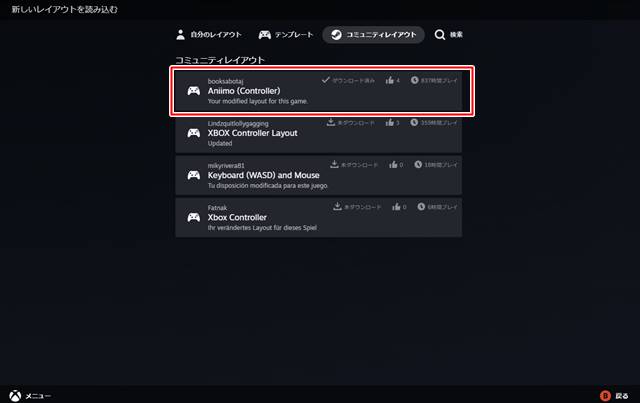
この人気レイアウトを設定するだけで、デフォルト状態の操作と比べて劇的に操作がしやすくなりました。
さらに快適に遊ぶための操作性アップのポイント
戦闘や探索に合わせてボタン配置や感度を微調整しよう
アニモは広大なオープンワールドの探索やクリーチャーの収集、そして戦闘を中心としたゲームプレイが融合した作品です。
これまで紹介してきた設定を良い出発点としつつも、最終的にはご自身のプレイスタイルに合わせて微調整を重ねることが大切です。
フィールドを歩きながら最適な反応を見つけ出す
その他、頻繁に行う移動と戦闘アクションの切り替えがより自然に感じられるよう、フィールドを歩きながらコントローラーがどのように反応してほしいかを考慮し、自分だけの最適な環境を見つけ出してください。
まとめ
パソコン版の『アニモ』はSteam上でコントローラー非対応と表示されることがありますが、最低限の移動などのプレイは可能です。
長押し操作などが効かない不具合に対しては、Steam側の機能から最もプレイ時間の長いコミュニティレイアウトを適用することで、操作性を劇的に改善できます。
ぜひこれらの設定を反映させ、快適なコントローラー操作で広大な世界を冒険してください。