『アニモ』の広大な世界での冒険や白熱したバトルを最大限に楽しむためには、自分のプレイ環境に合わせた設定の最適化が欠かせません。
この記事では、設定画面の開き方や日本語化の手順から、戦闘を有利に進めるためのおすすめ操作設定、そしてパソコン版の動作が重い・カクつく時に軽くするためのグラフィック調整方法までを徹底的に解説します。
【アニモ】設定画面の開き方と日本語への変更手順
各種設定はメインメニューの「設定」から変更可能
アニモにおける各種設定の変更は、ゲーム内のメインメニューを開き、「設定」の項目を選択することで行えます。
設定画面の中には、目的に応じて以下のような複数のカテゴリーが用意されています。
| 設定カテゴリー | 主な変更内容 |
| ゲーム設定 | 自動ロックオンやUI表示など、戦闘に関連する機能の調整 |
| 操作設定 | キー配置やカメラ感度など、キャラクター操作のカスタマイズ |
| 表示設定 | 画質やエフェクト品質など、パソコン版のグラフィック調整 |
| 音声設定 | BGMやボイスなど、ゲーム内のオーディオに関する設定 |
設定を変更した後は、実際に戦闘やフィールド探索を行い、自分自身の感覚に合っているか動作を確認しながら微調整を重ねていくのがおすすめです。
初期設定の英語表記をプレイ前に日本語へ変更しよう
アニモをインストールして初めて起動した際、初期設定ではゲーム内の表示言語が英語になっています。
そのままではストーリーやシステムが理解しにくいため、本格的にゲームを進める前に言語設定を日本語へと変更しておくことが強く推奨されます。
設定画面から言語の項目を探し、日本語を選択するだけで簡単に切り替えることができます。
戦闘・操作のおすすめ設定!自動ロックオンはオフが推奨
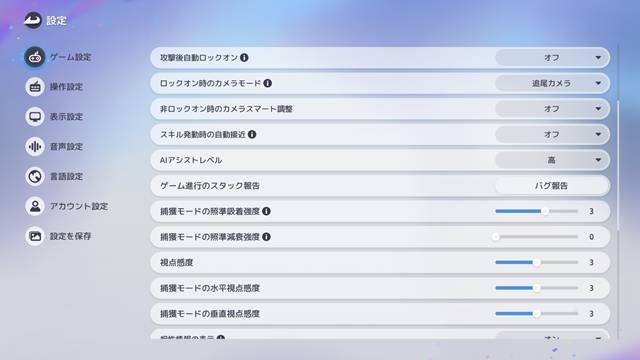
戦闘や操作に関する設定は、意図しないカメラの移動や自動操作を減らしつつ、バトルに必要な情報をしっかりと確認できるようにカスタマイズするのが最適です。
以下に戦闘・操作設定のおすすめ一覧を表にまとめました。
| 設定項目 | おすすめの設定値 |
| 攻撃後自動ロックオン | オフ |
| スキル発動時の自動接近 | オフ |
| 非ロックオン時のカメラスマート調整 | オフ |
| ロックオン時のカメラモード | 追尾カメラ |
| AIアシストレベル | 高 |
| 相性情報の表示 | オン |
| HP表示モード | 詳細 |
「自動ロックオン」と「自動接近」をオフにして誤操作を防ぐ
戦闘において最も重要な設定変更は、「攻撃後自動ロックオン」と「スキル発動時の自動接近」の2つの項目をオフにすることです。
これらの自動操作がオンになっていると、プレイヤーが意図していない敵をターゲットしてしまったり、望まない位置へ勝手に移動してしまったりする原因となります。
両方をオフに設定することで、自分でターゲットや立ち位置を細かく調整しながら戦いやすくなり、アクションゲームとしての操作性が大きく向上します。
「相性情報の表示」はオン、「HP表示モード」は詳細がおすすめ
戦闘中の状況を正確に把握するために、「相性情報の表示」はオンに設定しておくのがおすすめです。
アニモの戦闘では敵の弱点を突くことが非常に重要となるため、相性情報を常に画面に表示させておくことで、どの属性で攻撃すべきかの判断材料になります。
HPを詳細表示にすることで正確な状況管理が可能に
また、「HP表示モード」を詳細表示にすることで敵の残り体力やブレイクの状況を正確に管理できるようになり、バトルをより有利に運ぶことができます。
カメラ設定は「追尾」を選び、感度は好みに合わせて微調整する
敵をロックオンした際のカメラモードは、敵の動きを見失いにくくなる「追尾カメラ」に設定するのがおすすめです。
視点や照準感度はプレイヤーの感覚で調整が必要
一方で、視点感度や捕獲モードにおける照準感度については、プレイヤー自身の操作のクセや使用しているデバイスによって使いやすい数値が全く異なります。
初期状態の感度で操作しづらいと感じた場合は、実際にフィールドでカメラを動かしたりアニポッドを投げたりしながら、違落感のない数値になるまで少しずつ調整を繰り返してください。
PC版が重い時の対処法!グラフィック設定の最適化
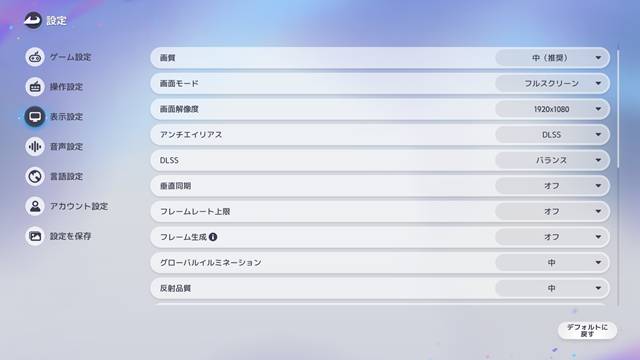
パソコン版でプレイする場合、スペックに合わせて表示設定を調整することでカクつきを抑え、滑らかな映像で楽しむことができます。
まずは以下の表を参考に、基本的なグラフィック設定を行ってください。
| 設定項目 | おすすめの設定値 |
| 画質 | 中 |
| 画面モード | フルスクリーン |
| 垂直同期 / フレーム生成 | オフ |
| フレームレート上限 | オフ |
| アンチエイリアス | DLSS |
| DLSS | バランス |
| グローバルイルミネーション | 中 |
| 反射品質 / 環境光遮蔽 | 中 |
| モーション品質 / シャドウ品質 | 中 |
まずは画質を「中」に設定し、スペックに合わせて調整する
パソコン版のグラフィック設定は、まず全体の「画質」を中を基準に設定してスタートするのがおすすめです。
表にある通り、グローバルイルミネーションや反射品質などもすべて中に設定しておけば、一定の画質の美しさを確保しつつ、動作の負担を抑えることができます。
この状態で安定して動作する場合は、パソコンのスペックに合わせて各項目を少しずつ引き上げ、反対にフレームレートが安定せず処理が重い場合は画質を下げて調整していきましょう。
画面解像度については、使用しているディスプレイに合った適切な値を設定してください。
アンチエイリアス(DLSS)は「バランス」設定がおすすめ
映像のギザギザを滑らかにするアンチエイリアスの設定において、NVIDIA GeForce RTXシリーズを使用している環境であれば「DLSS」を選択し、設定値を「バランス」にするのが最もおすすめです。
DLSSはAIの技術を利用してパソコンの描画負荷を抑えつつ画質を維持してくれるため、画質と動作の軽さのバランスを最適に保つことができます。
DLSSが利用できないパソコン環境での代替手段
この他、もしDLSSを利用できないパソコン環境の場合は、以下の表を参考に別のアップスケーリング技術を選択して環境を最適化してください。
| アンチエイリアスの種類 | 特徴とおすすめの環境 |
| DLSS | RTXシリーズ専用。AIを利用し負荷を抑えつつ高画質を維持。 |
| FSR | 幅広いGPUで利用可能。DLSSが使えない環境での第一候補。 |
| TAAU | 時間方向の情報を利用してアップスケーリングを行う技術。 |
| TAA | ジャギーを抑える技術。アップスケーリングを使わない場合の候補。 |
| OFF | 使用しない。最も動作は軽くなるが輪郭のギザつきが目立ちやすい。 |
動作が重い・カクつく場合は各エフェクト品質やキャラ表示数を下げる
画質を中に設定してもパソコンの処理が重い、またはカクつきが発生する場合は、以下の表にある項目を段階的に下げていくことで動作を軽くすることができます。
| 処理が重い時に変更する項目 | 変更の内容 |
| 画質 | 低へ変更する |
| DLSSの設定値 | パフォーマンスへ変更する |
| 各種エフェクトの品質 | グローバルイルミネーション、反射品質、環境光遮蔽、影の品質を下げる |
| 画面内のキャラクター表示数 | フィールドアニモの表示数、他のトリッパーの表示数を下げる |
グラフィック設定を段階的に下げるアプローチ
重いからといって最初からすべての設定を最低まで下げる必要はありません。
まずは画質を低へ変更し、DLSSをパフォーマンスに切り替えて動作を確認します。
それでもカクつきが気になる場面では、光や影の品質を下げ、最終的に画面内に表示されるアニモや他のプレイヤーの数を減らすことで、見た目をできるだけ維持したまま快適な動作環境を構築することができます。
まとめ
『アニモ』のプレイを快適にするためには、まずメインメニューから設定画面を開き、言語を日本語に変更して内容を理解しやすくすることが第一歩です。
戦闘においては、自動ロックオンや自動接近といった勝手な移動を引き起こす設定をオフにし、相性情報や詳細なHPを表示させることで有利に立ち回ることができます。
また、パソコン版で動作の重さやカクつきを感じた場合は、画質を中に設定したうえでDLSSのバランスを活用し、それでも重い場合はエフェクトの品質やキャラクターの表示数を段階的に下げていくことで改善が可能です。
ぜひこれらの設定を見直し、自分にとって最も操作しやすい最高のアニモライフを満喫してください。